
⚠️ Automatisch übersetzter Text (nicht von einem menschlichen Redakteur Korrektur gelesen)
Die folgenden Seiten wurden durch ein automatisches maschinelles Übersetzungssystem übersetzt. Bitte beachten Sie, dass das maschinelle Übersetzungssystem nicht 100%ig korrekt ist. Es ist möglich, dass einige Wörter, einschließlich Eigennamen, nicht korrekt übersetzt sind.
Problem/Frage
Wie kann man eine Vorschau des SBPL-Befehls anzeigen?
Gilt für
SATO All-In-One-Tool
Lösung/Antwort
Auf derRegisterkarte[Vorschau] können Sie eine Vorschau des Ausgabebildes des SBPL-Befehls anzeigen.
Der Drucker muss angeschlossen sein, damit die Anwendung mit dem Drucker kommunizieren und die Daten abrufen kann, die auf dem Bildschirm in ein Etikett umgewandelt werden. Der Dateiinhalt mit dem SBPL-Befehl kann sowohl in der Vorschau angezeigt als auch zur Überprüfung oder Bearbeitung in das Befehlsfeld geladen werden. Benutzer können das Etikett in verschiedenen Größen in der Vorschau anzeigen und scrollen, um weitere Details des Etiketts zu sehen.
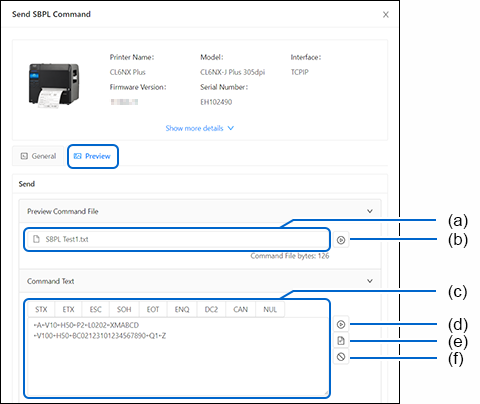
Vorschau des Bildes der SBPL-Befehlsdatei
1. | Klicken Sie auf das Feld zum Einfügen einer Datei (a) und wählen Sie die Befehlsdatei aus dem Dateisystem des PCs aus. |
2. | Klicken Sie auf dieSchaltfläche[Vorschau] (b), um das Ausgabebild der ausgewählten Befehlsdatei anzuzeigen. |
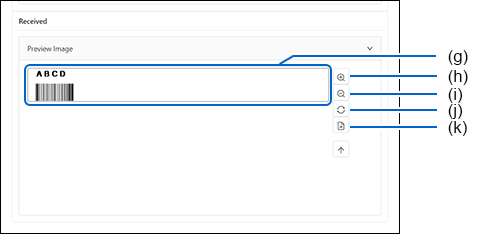
Das Ausgabebild wird imFeld[Vorschau-Bild] (g) angezeigt.
•
|
Um die Bildansicht zu vergrößern,klicken Sie aufdieSchaltfläche[Vergrößern]
(h). Sie können die Bildansicht verschieben, indem
Sie den Bildlaufbalken an den Seiten verschieben.
|
•
|
Um die Bildansicht zu verkleinern,klicken Sie aufdieSchaltfläche[Verkleinern]
(i).
|
•
|
Um zur ursprünglichen Bildgröße zurückzukehren,klicken Sie aufdieSchaltfläche[Zurücksetzen]
(j).
|
•
|
Um das Vorschaubild zu speichern,klicken Sie aufdieSchaltfläche[Als Bild speichern]
(k).
|
Vorschau des Bildes, für das der SBPL-Befehl in das Befehlsfeld eingegeben wurde
1. | Geben Sie den Befehl in dasFeld[Befehlstext] (c) ein. |
2. | Klicken Sie auf dieSchaltfläche[Vorschau] (d), um das Ausgabebild des eingegebenen Befehls anzuzeigen. |
Das Ausgabebild wird imFeld[Vorschau-Bild] (g) angezeigt.
•
|
Um den Befehl zu löschen,klicken Sie aufdieSchaltfläche[Löschen]
(f).
|
Befehlsdatei laden und Befehl bearbeiten
1. | Klicken Sie auf das Feld zum Einfügen der Datei (a) und wählen Sie die Befehlsdatei aus dem Dateisystem des PCs aus. |
2. | Klicken Sie auf dieSchaltfläche[Aus Datei laden] (e), um den Befehl der ausgewählten Datei imFeld[Befehlstext] (c) anzuzeigen. |
3. | Bearbeiten Sie den Befehl imFeld[Befehlstext] (c). |
4. | Klicken Sie auf dieSchaltfläche[Vorschau] (d), um das Ausgabebild des bearbeiteten Befehls anzuzeigen. |
Das Ausgabebild wird imFeld[Vorschau] (g) angezeigt.
•
|
Um den Befehl zu löschen,klicken Sie aufdieSchaltfläche[Löschen]
(f).
|
[04-80035-DE]