
⚠️ Automatisch übersetzter Text (nicht von einem menschlichen Redakteur Korrektur gelesen)
Die folgenden Seiten wurden durch ein automatisches maschinelles Übersetzungssystem übersetzt. Bitte beachten Sie, dass das maschinelle Übersetzungssystem nicht 100%ig korrekt ist. Es ist möglich, dass einige Wörter, einschließlich Eigennamen, nicht korrekt übersetzt sind.
Problem/Frage
Wie lade ich Zertifikate hoch, die für die WLAN-Authentifizierung und HTTPS verwendet werden?
Welche Zertifikatstypen werden unterstützt?
Gilt für
SATO All-In-One-Tool
Lösung/Antwort
•
|
[HTTPS-Zertifikat]
|
•
|
[Wi-Fi-Stammzertifizierungsstelle]
|
•
|
[Wi-Fi-Client-Zertifikat]
|
•
|
[WLAN-Privatschlüssel]
|
•
|
[Wi-Fi-EAP-FAST-PAC-Datei]
|
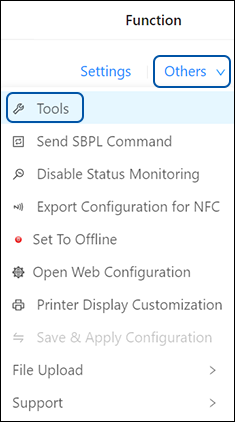
1. Klicken Sie auf der Druckerseite bei dem ausgewählten Drucker auf [Sonstiges] > [Extras]. DasMenü[Extras] wird angezeigt, wobei dieRegisterkarte[Hochladen] zunächst ausgewählt ist.
2. Auf der [Hochladen] Klicken Sie im Menü auf das Feld zum Einfügen der Datei für das Zertifikat, das Sie hochladen möchten, und wählen Sie die Zertifikatsdatei aus. Die zulässigen Dateiendungen für die Zertifikatsdatei lauten wie folgt:
◦ | .pem, .crt, .cer, .der für Root-CA- und Client-Zertifikate im PEM- oder DER-Format |
◦ | .pfx und .p12 für Client-Zertifikate im PKCS #12-Format |
◦ | .prv und .key für private Schlüssel im PEM-/PKCS#8-Format |
◦ | .pac für PAC-Dateien |