Mobiles All-in-One-Tool – Kann ich Druckereinstellungen klonen?
Toms
Aktualisiert
⚠️ Automatisch übersetzter Text (nicht von einem menschlichen Redakteur Korrektur gelesen)
Die folgenden Seiten wurden durch ein automatisches maschinelles Übersetzungssystem übersetzt. Bitte beachten Sie, dass das maschinelle Übersetzungssystem nicht 100%ig korrekt ist. Es ist möglich, dass einige Wörter, einschließlich Eigennamen, nicht korrekt übersetzt sind.
Die folgenden Seiten wurden von einem automatischen Übersetzungssystem übersetzt. Bitte beachten Sie, dass automatische Übersetzungssysteme nicht zu 100 % korrekt sind. Es ist möglich, dass einige Wörter, darunter auch Eigennamen, falsch übersetzt wurden.
Kann ich Druckereinstellungen klonen?
Ja, Sie können Konfigurationseinstellungen von einem Drucker auf einen anderen klonen, indem Sie in der App „Konfiguration klonen“ auswählen.WeitereInformationen finden Siehier un, oder befolgen Sie die folgenden Schritte:
Benutzer können druckerspezifische Einstellungen von einem Drucker auf einen anderen Drucker derselben Serie klonen und so Zeit bei der Druckerkonfiguration sparen. Dies ist nützlich, wenn Sie mehrere Drucker mit denselben Einstellungen einrichten.
?
Diese
Funktion ist für Drucker
der WT4-AXB-Serie (internationales
Modell) nicht verfügbar.
?
Sie
müssen den Drucker anschließen,
bevor Sie die Klonkonfigurationsdatei
erstellen oder anwenden können.
?
Zum
Klonen der Konfiguration
können Sie nur die Schnittstelle
TCP/IP (für über LAN oder
WLAN angeschlossene Drucker)
oder Bluetooth (nur Android-Geräte)
verwenden.
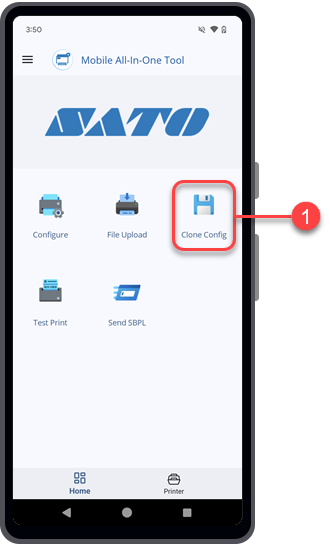
1.
Tippen Sie auf der Startseite auf die[Konfiguration klonen]Symbol.
Der Bildschirm „ “ [Konfiguration klonen]wird
geöffnet und zeigt den Dialog „ “ [Druckerschnittstelle auswählen]an.
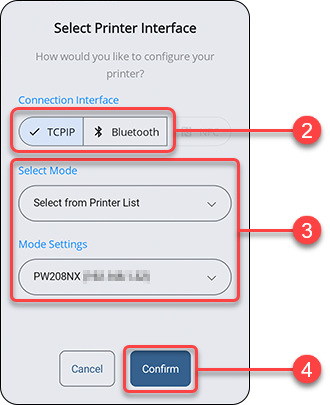
2.
Wählen Sie eine der[Verbindungsschnittstellen]Optionen aus.
Die verfügbaren Schnittstellenoptionen lauten wie folgt:
?
[TCPIP] (Für Drucker, die über LAN oder WLAN verbunden sind)
?
[Bluetooth] (nur Android-Geräte)
3.
Stellen Sie die[Modus auswählen]und[Modus-Einstellungen]oder die[Drucker auswählen].
Tippen Sie auf die Dropdown-Liste, um die Optionen auszuwählen, oder tippen Sie auf das Textfeld, wenn Sie dazu aufgefordert werden, um die Adresse einzugeben.
?
Wenn
Sie „ “ [Bluetooth]
ausgewählt haben, müssen Sie
den Drucker mit Ihrem Android-Gerät
koppeln, bevor Sie den Drucker
aus der Liste der gekoppelten
Geräte auswählen können.
Wenn
die TCP/IP- oder Bluetooth-Verbindung besteht und der Drucker verbunden ist,
wird das Dialogfeld „ “ [Select Printer Interface]geschlossen
und der Bildschirm „ “ [Clone Configuration]angezeigt.
?
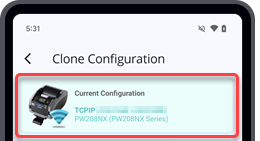
Wenn
Sie einen anderen Drucker anschließen
oder die Schnittstellenverbindung
ändern möchten, tippen Sie oben
auf dem Bildschirm auf die Leiste „ “ [Aktuelle Konfiguration].
Das Dialogfeld „“ [Druckerschnittstelle auswählen] wird zur Konfiguration angezeigt.
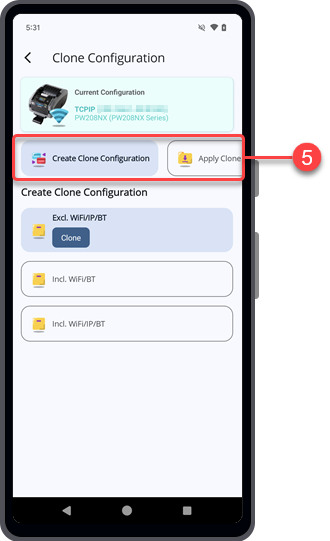
5.
Auf der[Konfiguration klonen]können Sie wählen, ob Sie eine Klonkonfigurationsdatei erstellen oder die gewünschte Klonkonfigurationsdatei anwenden möchten.
Fahren Sie je nach ausgewählter Option mit den folgenden Schritten fort.