Mobiles All-in-One-Tool – So wenden Sie die Konfigurationsdatei an
Miho
Aktualisiert
⚠️ Automatisch übersetzter Text (nicht von einem menschlichen Redakteur Korrektur gelesen)
Die folgenden Seiten wurden durch ein automatisches maschinelles Übersetzungssystem übersetzt. Bitte beachten Sie, dass das maschinelle Übersetzungssystem nicht 100%ig korrekt ist. Es ist möglich, dass einige Wörter, einschließlich Eigennamen, nicht korrekt übersetzt sind.
Problem/Antwort
Um die Konfigurationsdatei anzuwenden, führen Sie bitte die folgenden Schritte aus:
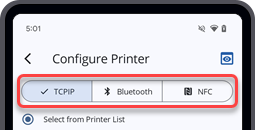
Diese Funktion ermöglicht es Benutzern, eine vorhandene Konfigurationsdatei auszuwählen, um den Drucker über TCP/IP (bei Druckern, die über LAN oder WLAN verbunden sind), Bluetooth oder NFC zu konfigurieren. Durch die Verwendung dieser Funktion lässt sich die Anwendung derselben Druckerkonfiguration auf mehrere Drucker desselben Modells effizienter gestalten.
Die Vorgehensweise zur Auswahl der Konfigurationsdatei ist wie folgt:
1.
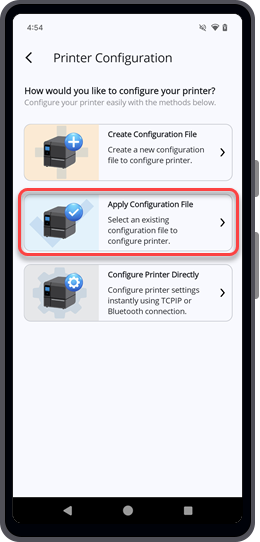
Auf der[Druckerkonfiguration]tippen Sie auf[Konfigurationsdatei anwenden].
Der
Dateimanager wird angezeigt und zeigt die Dateien im Standardordner an.
2.
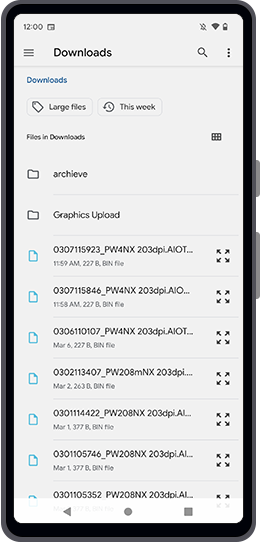
Wählen Sie auf dem Ordnerbildschirm die gewünschte Konfigurationsdatei aus, die auf den Drucker angewendet werden soll.
Die Konfigurationsdatei sollte die Dateiendung .AIOTNFC haben.
•
Der
oben gezeigte Ordnerbildschirm
dient nur zur Veranschaulichung;
je nach Gerät wird ein anderer
Bildschirm angezeigt.
3.
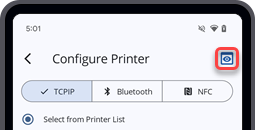
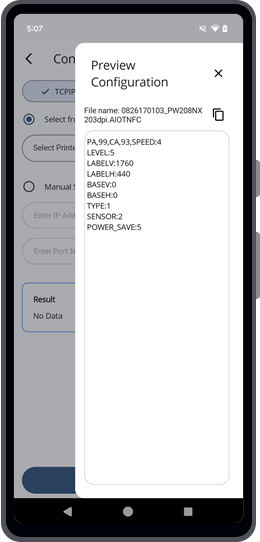
Auf der[Drucker konfigurieren]tippen Sie auf dasSymbol „“in der oberen rechten Ecke, um den Inhalt der ausgewählten Konfigurationsdatei zu überprüfen.
Der
Inhalt der ausgewählten Konfigurationsdatei wird angezeigt.
Tippen
Sieauf„“, umden
Inhalt in die Zwischenablage zu kopieren.
Tippen
Sie auf„“, umdasDialogfeld[Konfiguration in der Vorschau anzeigen]zuschließen.
4.
Wählen Sie die Schnittstelle und die gewünschten Verbindungsarten aus und wenden Sie die Konfigurationsdatei auf den Drucker an.