⚠️ Texto autotraducido (no revisado por un editor humano)
Las siguientes páginas han sido traducidas por un sistema de traducción automática. Tenga en cuenta que los sistemas de traducción automática no son correctos al 100%. Es posible que algunas palabras, incluyendo nombres propios, estén traducidas de forma incorrecta.
Problema/Pregunta
Cómo cargar Gráficos en la Impresora
Aplicable a
SATO All-In-One Tool
Resolution/Respuesta
1. 1. Haga clic en el botón[Añadir].
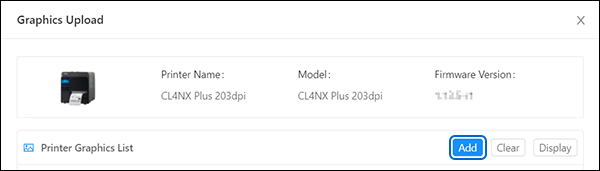 Se
muestra el cuadro de diálogo [Añadir Gráficos] .
Se
muestra el cuadro de diálogo [Añadir Gráficos] .
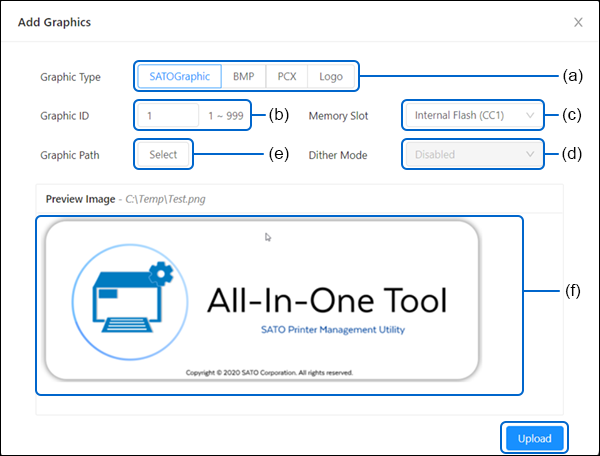
2. 2. Seleccione el [Tipo de gráfico] (a) para el gráfico que desea cargar.
3. 3 . Introduzca el número de identificación del gráfico en el cuadro de texto[ID de gráfico] (b).
4. 4 . Haga clic en la lista desplegable[Ranura de memoria] (c) y seleccione la ubicación de memoria en la que desea guardar el gráfico.
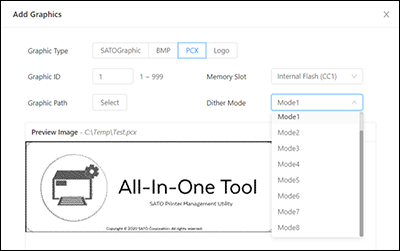
5. 5 . Haga clic en la lista desplegable[Modo de difuminado] (d) y seleccione el efecto de difuminado.
6. Haga clic en el cuadro de selección[Ruta de gráficos] (e) para seleccionar el archivo gráfico del sistema de archivos del PC.
7. 7. Haga clic en [Cargar].
- Cuando está ajustado el [Modo de interpolación], el cuadro [Imagen de vista previa] muestra la salida del efecto de interpolación.