
⚠️ Texto autotraducido (no revisado por un editor humano)
Las siguientes páginas han sido traducidas por un sistema de traducción automática. Tenga en cuenta que los sistemas de traducción automática no son correctos al 100%. Es posible que algunas palabras, incluyendo nombres propios, estén traducidas de forma incorrecta.
Problema/Pregunta
Cómo clonar la configuración de la impresora
Aplicable a
SATO All-In-One Tool
Resolution/Respuesta
Puede copiar la configuración de la impresora y guardarla como archivo PKG en el PC.
Esta función se utiliza para tomar la configuración de una impresora existente e instalarla en una impresora nueva, o cuando se están configurando varias impresoras con la misma configuración.
1. En la página de la impresora, haga clic en [Otros] > [Herramientas] de la impresora seleccionada.
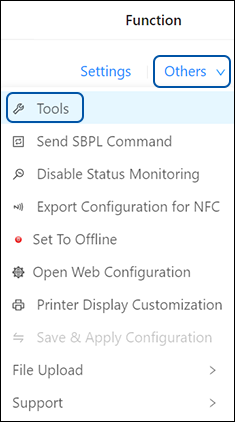 Se muestra el menú [Herramientas].
2. Haga clic en lapestaña [Clonar] .
Se muestra el menú [Clonar].
3. En elmenú [Clonar] , haga clic en la lista desplegable (1) y seleccione una de las siguientes opciones.

[Excl. LAN/Wi-Fi/IP/Bluetooth]
Copie la configuración y los datos de la Impresora, excluyendo la información de red (LAN, Wi-Fi, IP y Bluetooth). Seleccione [Excl. LAN/Wi-Fi/IP/Bluetooth] cuando esté configurando varias impresoras, que se han conectado a través de una red, con la misma configuración de impresora.
[Incl. LAN/Wi-Fi/Bluetooth]
Copie la configuración y los datos de la impresora, incluida la información de red (excluida la Dirección IP). Seleccione [Incl. LAN/Wi-Fi/Bluetooth] cuando vaya a configurar varias impresoras, que se van a conectar a la misma red, con la misma configuración de impresora.
[Incl. LAN/Wi-Fi/IP/Bluetooth]
Copie la configuración y los datos de la impresora, incluida la información de red (incluida la Dirección IP). Seleccione [Incl. LAN/Wi-Fi/IP/Bluetooth] para tomar la configuración de una impresora, que está siendo reemplazada, e instalarla en una nueva impresora.
4. Haga clic en [Impresora Clone].
|
|
|
[04-80053-ES]