
⚠️ Texto autotraducido (no revisado por un editor humano)
Las siguientes páginas han sido traducidas por un sistema de traducción automática. Tenga en cuenta que los sistemas de traducción automática no son correctos al 100%. Es posible que algunas palabras, incluyendo nombres propios, estén traducidas de forma incorrecta.
Problema/Pregunta
Cómo configurar RFID mediante SATO All-In-One Tool.
Aplicable a
SATO All-In-One Tool
Resolution/Respuesta
La función [Easy RFID Configuration] permite
a los usuarios mejorar la eficacia y la precisión de la configuración
de RFID UHF en la impresora. Los Usuarios pueden configurar los
ajustes de la impresora RFID sólo para impresoras compatibles
con RFID activado y equipadas con el Modulo RFID UHF.
Esta función sólo está disponible para las impresoras de las
series CL4NX, CL4NX-J, CL4NX Plus, CL6NX Plus, CL4NX-J Plus,
CL6NX-J Plus, CT4-LX y S84NX.
|
1.
|
En la página de la Impresora, haga clic en [Otros] > [Easy RFID Configuration] de la impresora seleccionada.
|
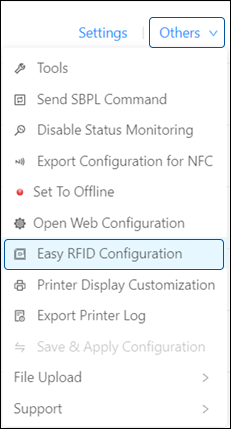
Se muestra el cuadro de diálogo [Mensaje de descargo de responsabilidad] .
|
2.
|
Lea el [Mensaje de exención de responsabilidad] con atención. Si está de acuerdo con los términos, haga clic en [ACEPTAR] para continuar.
|
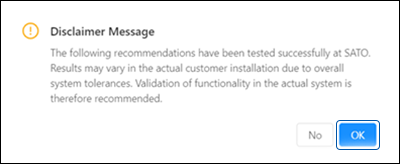
Se muestra el cuadro de diálogo [Easy RFID Configuration] .
|
3.
|
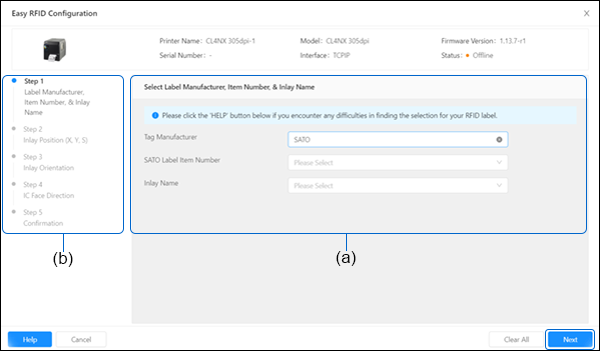
Haga clic en la lista desplegable correspondiente para establecer la [Fabricante de etiquetas], [Número de artículo de la Etiqueta SATO]o [Nombre del Embutido] .
|
Puede configurar una, dos o las tres opciones en (a).
|
|
|
|
4.
|
Haga clic en [Siguiente] para continuar, o PASAR POR ALTO seleccionando el paso deseado en la lista de la izquierda (b).
|
|
|
|
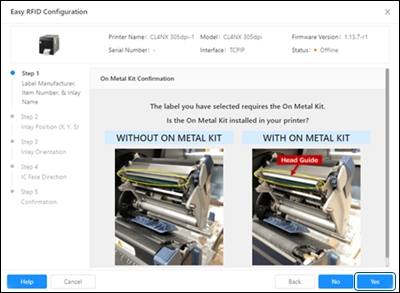
|
5.
|
Haga clic en el botón de opción para seleccionar la Posición de Embutido basada en las dimensiones X, Y y S de su etiqueta.
|
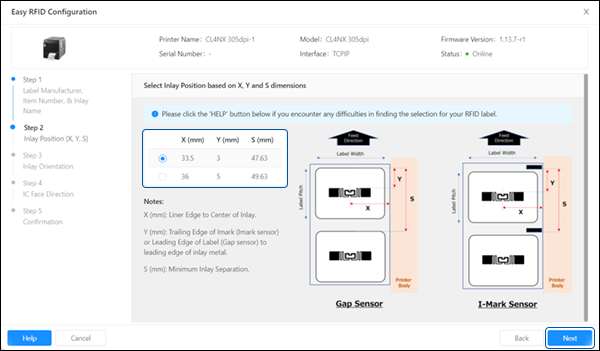
|
6.
|
6. Haga clic en [Siguiente].
|
|
7.
|
Haga clic en el botón de opción para seleccionar la orientación del Embutido.
|
Las opciones disponibles de orientación del Embutido dependen de
las selecciones realizadas en los pasos anteriores.
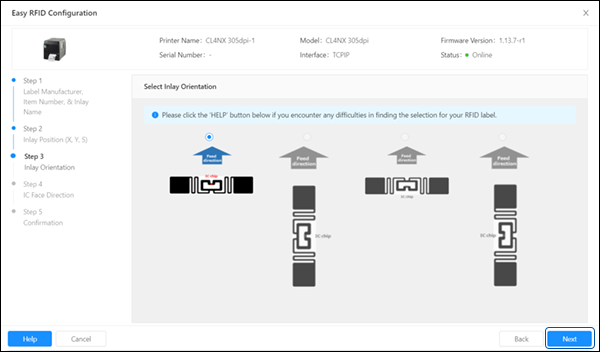
|
8.
|
Haga clic en [Siguiente].
|
|
9.
|
9. Haga clic en el botón de opción para seleccionar la Dirección de la Cara del CI.
|
Las opciones disponibles de IC Face Direction dependen de las selecciones
realizadas en los pasos anteriores.
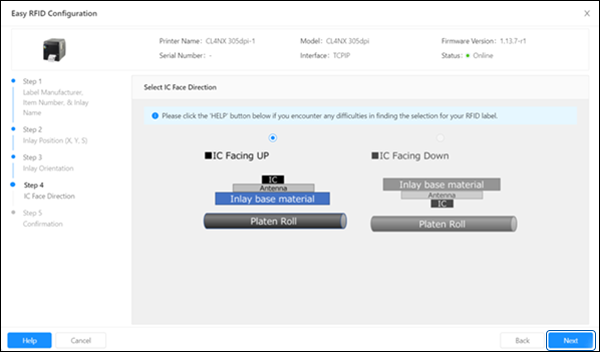
|
10.
|
Haga clic en [Siguiente].
|
Aparecerá en pantalla una lista de las configuraciones de la impresora
RFID que deben aplicarse.
|
11.
|
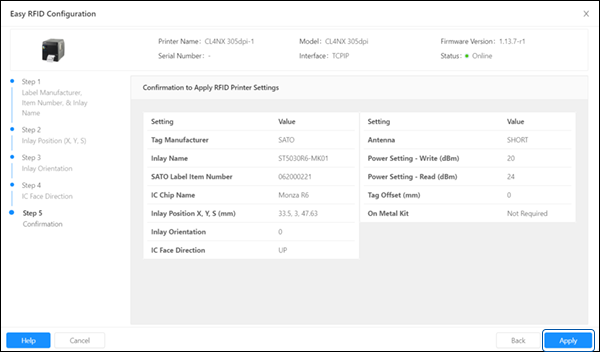
Confirme la configuración y haga clic en [Aplicar] para continuar.
|
|
|
|
|
12.
|
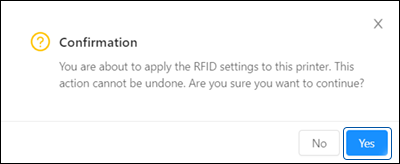
Lea el mensaje en la pantalla [Confirmación] o [Notificaciones] y haga clic en [Sí] para proceder o actuar de acuerdo con el curso de acción recomendado.
|
Si hace clic en [Sí],
se enviará un Command SBPL a la impresora para aplicar la configuración.
|
13.
|
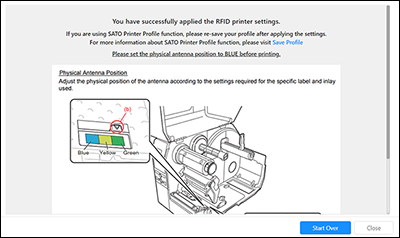
Una vez aplicada correctamente la Configuración de la Impresora RFID, haga clic en [Cerrar] para finalizar el [Configuración fácil de RFID] o haga clic en [Comenzar de nuevo] para realizar otra configuración.
|
Para garantizar la correcta implementación de la Configuración de
la Impresora:
|
◦
|
Para CL4NX y CL4NX-J, deberá ajustar la posición
física de la antena de acuerdo con la configuración
necesaria para la etiqueta y el Embutido específicos
utilizados.
|
|
◦
|
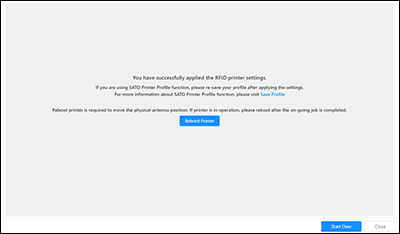
Para CL4NX Plus, CL6NX Plus, CL4NX-J Plus, CL6NX-J
Plus, CT4-LX y S84NX, haga clic en [Reiniciar Impresora] botón
para que la Impresora pueda ajustar automáticamente
la posición de la antena para adaptarse a la
Etiqueta RFID.
|
El cuadro de diálogo [Easy RFID Configuration] se
cerrará y el usuario será dirigido a la página de la Impresora.
|
|
|
03-80079-ES