
⚠️ Texto autotraducido (no revisado por un editor humano)
Las siguientes páginas han sido traducidas por un sistema de traducción automática. Tenga en cuenta que los sistemas de traducción automática no son correctos al 100%. Es posible que algunas palabras, incluyendo nombres propios, estén traducidas de forma incorrecta.
Problema/Pregunta
Cómo crear carpetas y subcarpetas
Aplicable a
Herramienta SATO All-In-One Tool
Resolution/Respuesta
Al crear carpetas, puede organizar las impresoras conectadas en grupos basados en criterios específicos. Esto simplifica la gestión de impresoras dentro de cada grupo, eliminando la necesidad de seleccionar individualmente las impresoras cuando sea necesario.
Por efecto, se crea la carpeta [Inicio] , y cualquier impresora registrada antes de la versión V2.6.0 se asignará automáticamente a la carpeta [Inicio] .
La carpeta [Inicio] no puede borrarse ni tener subcarpetas. Sin embargo, puedes crear tus propias carpetas en el directorio raíz. Dentro de estas carpetas personalizadas, puede arrastrar fácilmente las impresoras registradas hacia y desde cualquier ubicación.
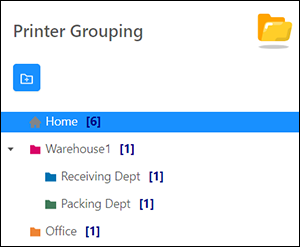
Creación de una nueva carpeta
1. | En la pantalla [Agrupación de Impresoras] , seleccione la carpeta [Inicio] . |
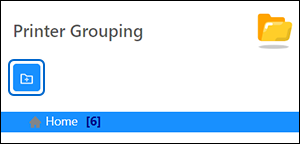
|
2.
|
2. Haga clic en el botón
 para crear una nueva carpeta.
|
Se muestra el cuadro de diálogo [Añadir nueva carpeta] .
|
3.
|
3. Introduzca el nombre de la carpeta, seleccione el
color de la carpeta y haga clic en [Enviar].

|
|
|
|
Creación de una subcarpeta
|
1.
|
Seleccione la carpeta a la que desea añadir una subcarpeta.

|
|
2.
|
Haga clic en el botón
 para añadir una subcarpeta.
|
Se muestra el cuadro de diálogo [Añadir nueva subcarpeta] .
|
3.
|
Introduzca el nombre de la carpeta, seleccione el color
de la carpeta y haga clic en [Enviar].

|
Edición del Nombre y Color de la Carpeta
1. | Seleccione la carpeta que desea editar. |
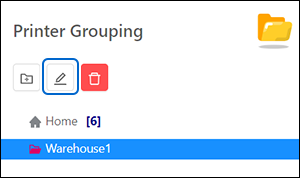
|
2.
|
Pulse el botón
 para editar la carpeta seleccionada.
|
3. | 3. Cambie el nombre y/o el color de la carpeta y haga clic en [Enviar]. |
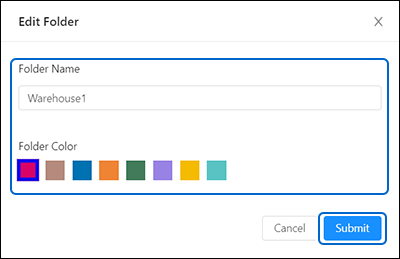
Eliminar una carpeta
1. | 1. Seleccione la carpeta que desea eliminar. |
|
2.
|
Haga clic en el botón
 para eliminar la carpeta seleccionada.
|
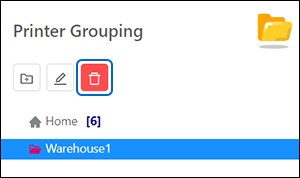
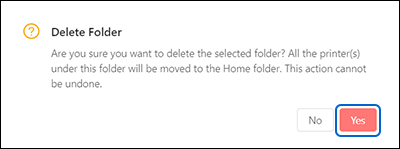
Se muestra el cuadro de diálogo de confirmación.
|
|
|
3. | Haga clic en [Sí] para continuar. |
[04-80030-ES]