
⚠️ Texto autotraducido (no revisado por un editor humano)
Las siguientes páginas han sido traducidas por un sistema de traducción automática. Tenga en cuenta que los sistemas de traducción automática no son correctos al 100%. Es posible que algunas palabras, incluyendo nombres propios, estén traducidas de forma incorrecta.
Problema/Pregunta
Cómo exportar la configuración para NFC
Aplicable a
Herramienta SATO All-In-One Tool
Resolution/Respuesta
La herramienta NFC forma parte de la aplicación móvil All-In-One Tool para Android.
Esta función está disponible para las series CL4NX/CL6NX (número de serie 6B~ o posterior), CL4NX-J/CL6NX-J/CL4NX Plus/CL6NX Plus/CL4NX-J Plus/CL6NX-J Plus, FX3-LX_Ln, CT4-LX/CT4-LX-HC/HC4-LX series, PW208NX/PW208mNX, PW4NX y S84NX/S86NX series printers.
Esta función exporta la configuración de la impresora seleccionada y la guarda en un archivo. La extensión del archivo es AIOTNFC, que puede utilizarse con la herramienta Todo en Uno móvil para transferir la configuración a otras impresoras del mismo modelo sin necesidad de encenderlas.
Cualquier impresora compatible con una interfaz NFC puede recibir datos que contengan la configuración de la impresora a través de la interfaz NFC mientras la impresora está apagada. La configuración recibida se aplicará al encender la impresora. Utilizando esta función, se puede mejorar la productividad del proceso de configuración de la impresora.
Deberá configurar una impresora utilizando los menús de configuración de la impresora, la herramienta Todo en Uno o la interfaz web. Entonces, esta impresora se utilizará para exportar los datos de configuración.
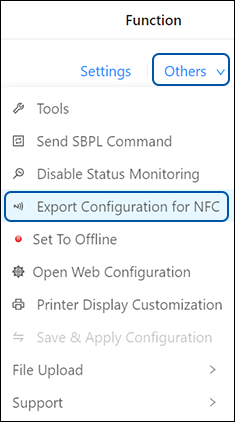
1. En la página de la impresora, haga clic en [Otros] > [Exportar configuración para NFC] de la impresora seleccionada.
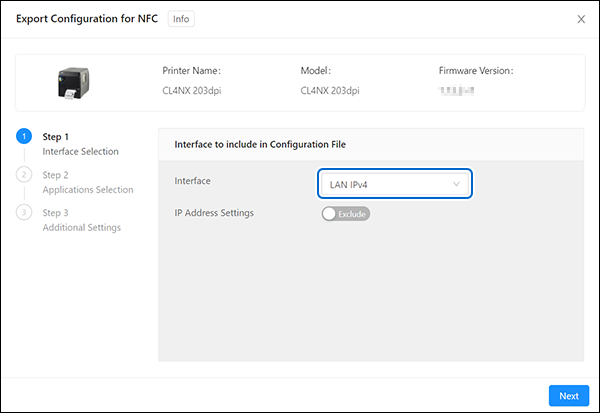
2. 2. Haga clic en la lista desplegable[Interfaces] y seleccione la interfaz que desea incluir en el archivo de configuración.
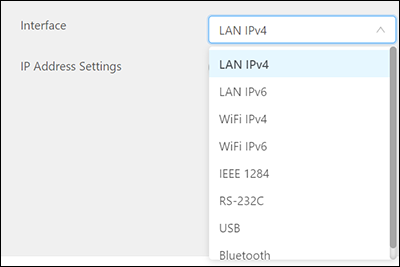
- Sólo puede incluir 1 configuración de interfaz de impresora en el archivo de configuración.
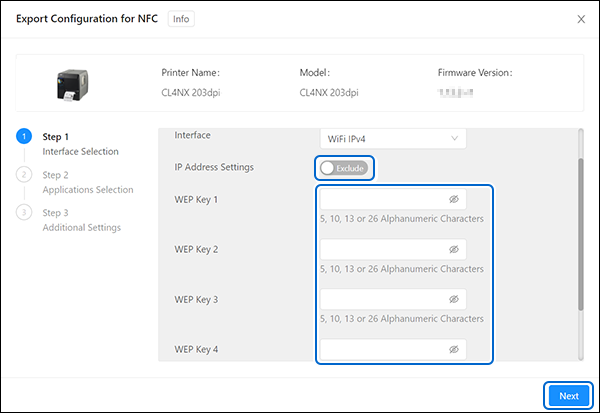
5. Si ha seleccionado Wi-Fi, también deberá proporcionar [Clave WEP] y/o [WPA PSK].
6. 6. Haga clic en [Siguiente].
7. 7. Haga clic enla lista desplegable [Aplicaciones] y seleccione el idioma de la Impresora que desea incluir en el archivo de configuración.
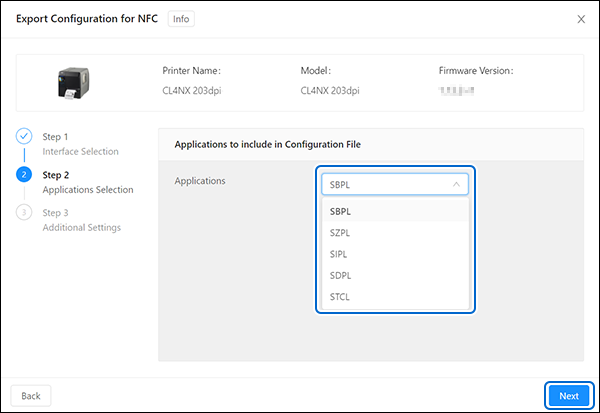
- Sólo puede incluir 1 configuración de aplicación en el archivo de configuración.
8. Si ha seleccionado
9. Haga clic en [Guardar] para guardar la configuración de la Impresora seleccionada.
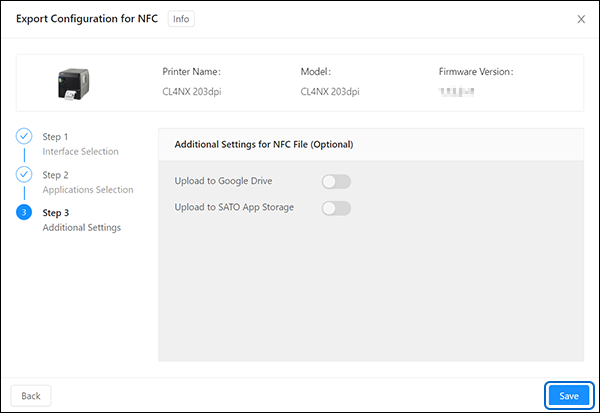
 para cerrar el cuadro de diálogo.
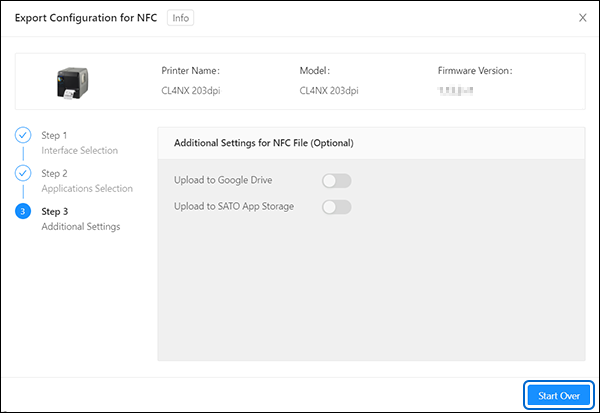
- Las opciones de configuración [Cargar en Google Drive] y [Cargar en SATO App Storage] no están disponibles en este momento hasta nuevo aviso.
- No todos los ajustes de la impresora se incluirán en el archivo de configuración, ya que el tamaño del archivo de configuración debe ajustarse a la capacidad de datos de la interfaz NFC de la Impresora.