
⚠️ Texto autotraducido (no revisado por un editor humano)
Las siguientes páginas han sido traducidas por un sistema de traducción automática. Tenga en cuenta que los sistemas de traducción automática no son correctos al 100%. Es posible que algunas palabras, incluyendo nombres propios, estén traducidas de forma incorrecta.
Problema/Pregunta
Cómo cargar gráficos
Aplicable a
Herramienta SATO All-In-One Tool
Resolution/Respuesta
Esta función permite cargar y guardar los gráficos en la memoria de una impresora. Admite los siguientes formatos de gráficos:
|
-
|
BMP
|
|
-
|
JPG
|
|
-
|
GIF
|
|
-
|
PNG
|
La función admite los siguientes tipos de formatos de carga:
|
-
|
SATOGráficos: Gráficos SATO (comando ESC+GR/GI).
|
|
-
|
BMP: imágenes de mapa de bits (comando ESC+GT/GC)
|
|
-
|
PCX: Imágenes PCX (comando ESC+PI/PY)
|
|
-
|
Logotipo: Logo en flash interna (Command FD)
|
En la página de la Impresora, haga clic en [Otros] > [Carga de Archivos] > [Carga de Gráficos] de
la Impresora seleccionada.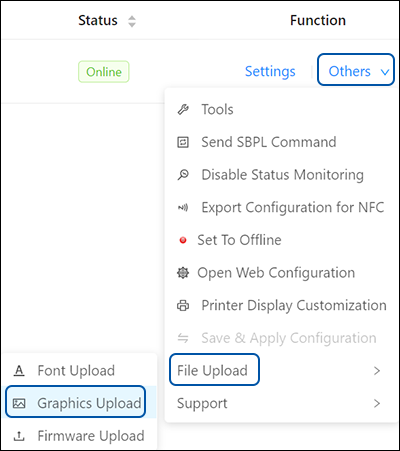
Se muestra el cuadro de diálogo [Carga de Gráficos] .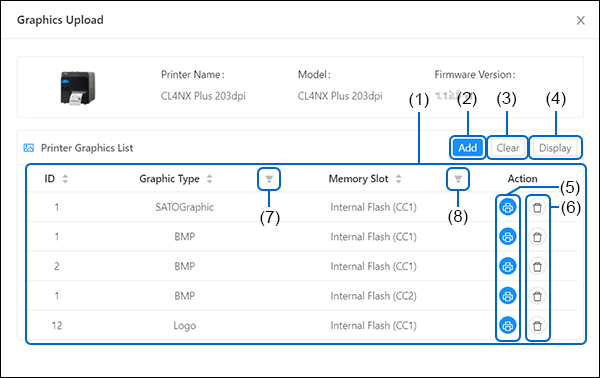
(1) [Lista Gráficos Impresora]
Si hay algún gráfico instalado en la impresora, los gráficos se muestran en [Lista de gráficosde la impresora].
(2) [Añadir] botón
Haga clic en este botón para añadir gráficos a la Impresora.
(3) [Actualizar] botón
Haga clic en este botón para actualizar la lista de Gráficos.
(4) [Borrar] botón
Haga clic en este botón para eliminar todos los gráficos de la lista [Impresora Gráficos List].
(5) [Impresión de prueba] botón
Haga clic en este botón para realizar una impresión de prueba del gráfico correspondiente.
(6) [Eliminar] botón
Haga clic en este botón para eliminar el gráfico correspondiente.
(7) Botón del menú Filtro
Haga clic en este botón para filtrar la lista por tipo de gráfico.
(8) Botón del menú Filtro
Pulse este botón para filtrar la lista por ranura de memoria.
|
-
|
Puede ordenar la lista de Gráficos haciendo clic en [ID], [Tipo de Gráfico] o [Ranura de Memoria] encabezado.
|
[04-80048-ES]