
⚠️ Texto autotraducido (no revisado por un editor humano)
Las siguientes páginas han sido traducidas por un sistema de traducción automática. Tenga en cuenta que los sistemas de traducción automática no son correctos al 100%. Es posible que algunas palabras, incluyendo nombres propios, estén traducidas de forma incorrecta.
Problema/Pregunta
Cómo enviar el Command SBPL
Aplicable a
Resolution/Respuesta
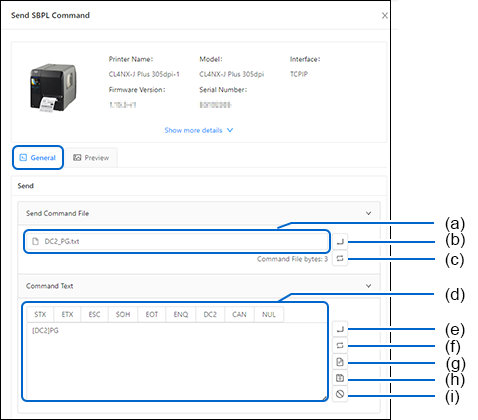
En la pestaña [General] , puede enviar el archivo de comandos SBPL o introducir el comando en el cuadro de texto de comandos y enviarlo a la impresora.
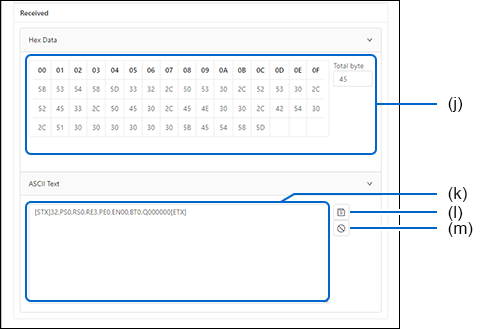
También puede utilizarla para obtener la respuesta de la impresora a partir del comando. La respuesta de la impresora se muestra en formato HEX y ASCII.
Envío del archivo de comandos SBPL a la Impresora
1. |
Haga clic en el cuadro de inserción de archivos (a) y seleccione el archivo de comandos del sistema de archivos del PC. |
2. |
2. Haga clic en el botón [Enviar] (b). |
El archivo de comandos seleccionado se envía a la impresora.
Envío del archivo de comandos de consulta a la Impresora
1. |
1. Haga clic en el cuadro de inserción de archivos (a) y seleccione el archivo de comandos del sistema de archivos del PC. |
2. |
2. Haga clic en el botón [Query] (c). |
Una vez enviado el archivo de comandos de consulta a la Impresora, ésta devolverá una respuesta en formatos HEX y ASCII. Los datos recibidos se muestran en el cuadro [Datos hexadecimales] (j) y en el cuadro [Texto ASCII] (k).
|
-
|
Para guardar los datos recibidos, haga
clic en el botón [Guardar] (l).
|
|
-
|
Para borrar los datos recibidos, haga
clic en el botón [Borrar] (m).
|
Introducción manual del Command SBPL y envío del Command a la Impresora
1. |
Introduzca el Command en el cuadro [Command Text] (d). |
2. |
2. Haga clic en el botón [Enviar] (e). |
El Command introducido se envía a la impresora.
|
-
|
Si necesita que la impresora le devuelva datos, haga
clic en el botón [Query] (f)
para enviar el comando.
|
|
-
|
Para guardar el comando, haga
clic en el botón [Guardar] (h).
|
|
-
|
Para borrar el comando, haga
clic en el botón [Borrar] (i).
|
Carga del archivo de comandos y edición del comando
1. |
Haga clic en el cuadro de inserción de archivos (a) y seleccione el archivo de Command del sistema de archivos del PC. |
2. |
2. Haga clic en el botón [Cargar desde archivo] (g). |
El comando del archivo seleccionado se muestra en el cuadro [Command Text] (d).
3. |
Edite el comando en el cuadro [Command Text] (d). |
4. |
Haga clic en el botón [Guardar] (h) para guardar el comando. |
|
-
|
5.Para borrar el comando, haga
clic en el botón [Borrar] (i).
|
[04-80034-ES]