
⚠️ Texto autotraducido (no revisado por un editor humano)
Las siguientes páginas han sido traducidas por un sistema de traducción automática. Tenga en cuenta que los sistemas de traducción automática no son correctos al 100%. Es posible que algunas palabras, incluyendo nombres propios, estén traducidas de forma incorrecta.
Problema/Pregunta
Cómo previsualizar el Command SBPL
Aplicable a
SATO All-In-One Tool
Resolution/Respuesta
En la pestaña [Preview] , puede previsualizar la imagen de salida del comando SBPL.
La Impresora debe estar conectada para que la aplicación pueda comunicarse con la Impresora para adquirir los datos convertidos en una Etiqueta en la pantalla. El contenido del archivo que contiene el comando SBPL puede previsualizarse, así como cargarse en el cuadro de comandos para comprobarlo o modificarlo. Los Usuarios pueden previsualizar la etiqueta en diferentes tamaños y desplazarse para ver más detalles de la etiqueta.
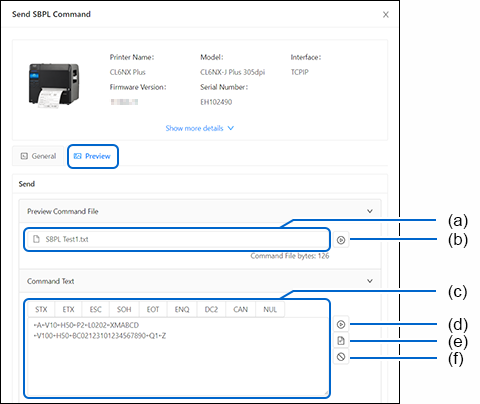
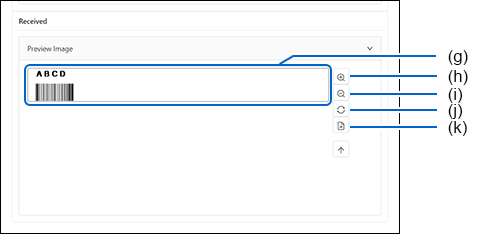
Vista previa de la imagen del archivo de comandos SBPL
1. | Haga clic en el cuadro de inserción de archivos (a) y seleccione el archivo de comandos del sistema de archivos del PC. |
2. | 2. Haga clic en el botón [Vista previa] (b) para mostrar la imagen de salida del archivo de comandos seleccionado. |
La imagen de salida se mostrará en el cuadro [Preview Image] (g).
|
-
|
Para ampliar el tamaño de la vista de la imagen, haga
clic en el botón [Acercar] (h).
Puede mover la vista de la imagen desplazando la barra
de desplazamiento a los lados.
|
|
-
|
Para reducir el tamaño de la imagen, haga
clic en el botón [Alejar] (i).
|
|
-
|
Para volver al tamaño de visualización original, haga
clic en el botón [Restablecer] (j).
|
|
-
|
Para guardar la imagen de previsualización, haga
clic en el botón [Guardar como imagen] (k).
|
Previsualización de la imagen el Command SBPL introducido en el cuadro de texto Command
1. | 1. Introduzca el comando en el cuadro [Command Text] (c). |
2. | 2. Haga clic en el botón [Preview] (d) para mostrar la imagen de salida del comando introducido. |
La imagen de salida se mostrará en el cuadro [Preview Image] (g).
|
-
|
Para borrar el comando, haga
clic en el botón [Borrar] (f).
|
Carga del archivo de comandos y edición del comando
1. | Haga clic en el cuadro de inserción de archivos (a) y seleccione el archivo de Command del sistema de archivos del PC. |
2. | Haga clic en el botón [Cargar desde archivo] (e) para mostrar el comando del archivo seleccionado en la casilla [Texto del comando] (c). |
3. | 3. Edite el comando en el cuadro [Command Text] (c). |
4. | 4. Haga clic en el botón [Vista previa] (d) para mostrar la imagen de salida del comando editado. |
La imagen de salida se mostrará en el cuadro [Preview Image] (g).
|
-
|
Para borrar el Command, haga
clic en el botón [Clear] (f).
|
[04-80035-ES]