
⚠️ Teks yang diterjemahkan secara otomatis (tidak dikoreksi oleh editor manusia)
Halaman-halaman berikut diterjemahkan oleh sistem terjemahan mesin. Perlu diperhatikan bahwa sistem terjemahan mesin tidak menjamin kebenaran 100%. Beberapa kata benda nama diri mungkin tidak diterjemahkan dengan benar.
Masalah/Pertanyaan
Bagaimana cara menyalin pengaturan printer saat ini ke printer baru?
Berlaku Untuk
PW208NX, PW208mNX
Resolusi/Jawaban
Metode 1 - Dari printer ke memori USB.

Salin pengaturan produk saat ini dan data yang terinstal ke memori USB.
Hanya tersedia jika Anda telah memasang memori USB.
Kabel host USB (Mini-B) diperlukan untuk menghubungkan memori USB ke produk.

(1) Kabel host USB (Mini-B)
(2) Memori USB
(3) Penyambung USB
|
Item yang dipilih adalah sebagai berikut:
Tidak termasuk Wi-Fi/IP /BT
Salin pengaturan dan data produk, kecuali informasi jaringan dan nama perangkat Bluetooth , ke memori USB. Ini berguna ketika Anda menyiapkan beberapa produk yang sudah dikonfigurasi untuk jaringan dengan pengaturan produk yang sama.
◦ |
Nama-nama klon berkas dibuat: |
Kloning _PW208NX_[nomor seri produk].pkg
Termasuk Wi-Fi /BT
Salin pengaturan dan data produk, termasuk informasi jaringan (kecuali alamat IP) dan nama perangkat Bluetooth , ke memori USB. Ini berguna ketika Anda mengatur beberapa produk untuk dihubungkan ke jaringan yang sama dengan pengaturan produk yang sama.
◦ |
Nama-nama klon berkas dibuat |
Kloning _PW208NX_[nomor seri produk]_LAN_WIFI_BT.pkg
Termasuk Wi-Fi/IP/BT (Hanya model LAN nirkabel PW208NX)
Salin pengaturan dan data produk, termasuk informasi jaringan (beserta alamat IP) dan nama perangkat Bluetooth , ke memori USB. Ini berguna saat menyimpan pengaturan produk yang akan diganti ke produk baru.
◦ |
Nama-nama klon berkas dibuat |
Kloning _PW208NX_[nomor seri produk]_LAN_WIFI_IP_BT.pkg
Metode 2 - Alat All-In-One
Anda dapat menyalin pengaturan printer dan menyimpannya sebagai file PKG ke PC.
Fungsi ini digunakan untuk mengambil pengaturan printer yang ada dan memasangnya di printer baru, atau saat Anda menyiapkan beberapa printer dengan pengaturan yang sama.
|
1.
|
Pada halaman printer, klik [
Yang Lainnya
] > [
Alat
] dari printer yang dipilih.
|
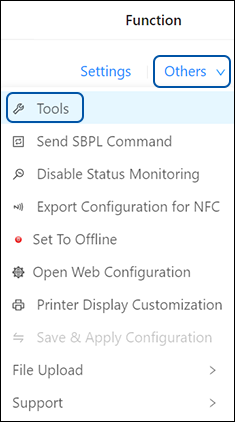
Itu [
Alat
] menu
ditampilkan.
|
2.
|
Klik tombol [
Kloning
] tab.
|
|
3.
|
Pada [
Kloning
] menu, klik daftar drop-down (1) dan pilih salah satu opsi berikut.
|

[ Kecuali LAN/ Wi-Fi/ IP / Bluetooth ]
Salin pengaturan dan data printer, kecuali informasi jaringan (LAN, Wi-Fi, IP, dan Bluetooth). Pilih [ Kecuali LAN/ Wi-Fi/ IP / Bluetooth ] saat Anda menyiapkan beberapa printer, yang telah terhubung melalui jaringan, dengan pengaturan printer yang sama.
[ Termasuk LAN/ Wi-Fi/ Bluetooth ]
Salin pengaturan dan data printer, termasuk informasi jaringan (kecuali alamat IP). Pilih [ Termasuk LAN/ Wi-Fi/ Bluetooth ] saat Anda menyiapkan beberapa printer, yang akan dihubungkan ke jaringan yang sama, dengan pengaturan printer yang sama.
[ Termasuk LAN/ Wi-Fi/ IP / Bluetooth ]
Salin pengaturan dan data printer, termasuk informasi jaringan (termasuk alamat IP). Pilih [ Termasuk LAN/ Wi-Fi/ IP / Bluetooth ] untuk mengambil pengaturan printer yang akan diganti dan memasangnya di printer baru.
|
4.
|
Klik [
Kloning pencetak
]
.
|
|
[03-80222-ID]