
⚠️ Testo tradotto automaticamente (non corretto da un editor umano)
Le pagine seguenti sono state tradotte con un sistema di traduzione automatico. Tenga presente che il sistema di traduzione automatico non è corretto al 100%. È possibile che delle parole, compresi dei nomi propri, si traducano in modo errato.
Problema/Domanda
Come navigare nella pagina della stampante nella vista elenco
Applicabile a
SATO All-In-One Tool
Risoluzione: la visualizzazione predefinita della pagina della stampante è la visualizzazione ad elenco.
La visualizzazione predefinita della pagina della stampante è quella a elenco. È possibile passare alla visualizzazione a griglia facendo clic sull'icona della visualizzazione a griglia in alto a destra.
Nella visualizzazione a elenco, le stampanti sono visualizzate riga per riga come voci dell'elenco.
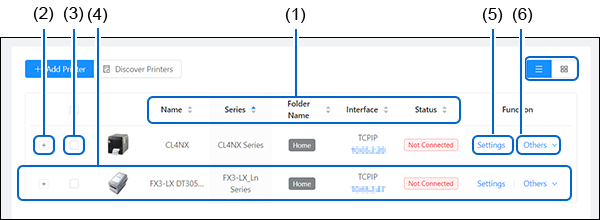
È possibile eseguire le seguenti operazioni sulla pagina della stampante.
(1) Ordinamento dell'elenco Stampanti
Facendo clic su [Nome], [Serie], [Nome cartella], [Interfaccia] o [Stato] si ordina di conseguenza l'elenco delle stampanti.

Quando la freccia blu è rivolta verso l'alto, l'ordinamento è in ordine alfabetico crescente.
Quando la freccia blu è rivolta verso il basso, l'ordinamento è in ordine alfabetico discendente.
Quando le frecce sono grigie, la funzione di ordinamento è disattivata.
(2) Mostra i dettagli sullo stato dello Stampante
Fare clic sul tasto  a sinistra dell'immagine della stampante per espandere la
riga e visualizzare lo Stato del nastro, lo Stato dei supporti e il Codice
errore.
a sinistra dell'immagine della stampante per espandere la
riga e visualizzare lo Stato del nastro, lo Stato dei supporti e il Codice
errore.
a sinistra dell'immagine della stampante per espandere la
riga e visualizzare lo Stato del nastro, lo Stato dei supporti e il Codice
errore.
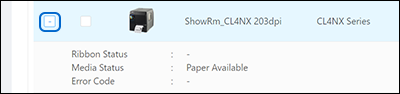
Fare clic sul tasto  per chiudere queste informazioni.
per chiudere queste informazioni.
(3) Eliminazione della stampante dall'elenco
a) Selezionare la casella di controllo a sinistra della stampante che si desidera eliminare dalla pagina della stampante.
b) L'opzione [Elimina] è un tasto, [Seleziona tutto] e il tasto [Cancella] sono visualizzati in alto a sinistra nella pagina della stampante.
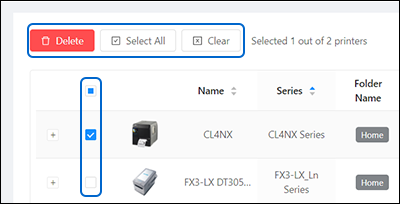
- Fare clic su [Seleziona tutto] per selezionare tutte le stampanti nella pagina della stampante.
- Fare clic su [Cancella] per deselezionare tutte le caselle di controllo delle stampanti selezionate.
- Fare clic su [Elimina] per eliminare le stampanti selezionate dalla pagina della stampante.
c) Quando si fa clic sul tasto [Elimina], viene visualizzata la finestra di dialogo di conferma. Fare clic su [Sì] per procedere. 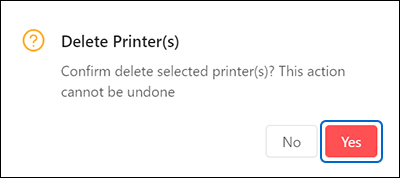
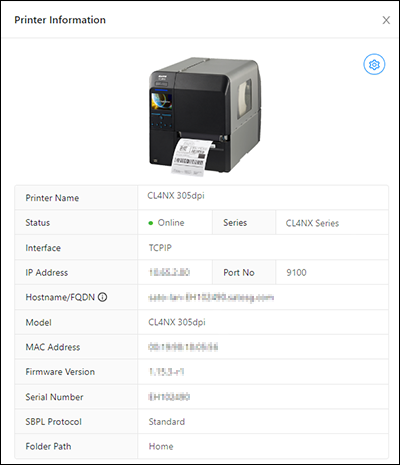
(4) Visualizzazione delle informazioni sullo Stampante
Spostare il cursore per evidenziare la riga della stampante di cui si desidera visualizzare le informazioni sullo Stampante. Fare quindi clic sull'area diversa dall'indirizzo IP di [Interfaccia], [Impostazioni] e [Altri].
Viene visualizzata la finestra di dialogo [Informazioni stampante] .
(5) Mostra il menu Impostazioni
Cliccate su [Impostazioni] per visualizzare il menu [Impostazioni] .
In questo menu è possibile configurare le impostazioni della stampante da remoto.
(6) Visualizzazione del menu Altri
Spostate il cursore su [Altri] per visualizzare il menu a discesa [Altri] .
In questo menu è possibile selezionare l'esecuzione di varie funzioni.
[04-80026-IT]