
⚠️ Testo tradotto automaticamente (non corretto da un editor umano)
Le pagine seguenti sono state tradotte con un sistema di traduzione automatico. Tenga presente che il sistema di traduzione automatico non è corretto al 100%. È possibile che delle parole, compresi dei nomi propri, si traducano in modo errato.
Problema/Domanda
Come clonare le impostazioni della stampante
Applicabile a
SATO All-In-One Tool
Risoluzione: è possibile copiare le impostazioni della stampante e salvarle come file PKG sul PC.
È possibile copiare le impostazioni della stampante e salvarle come file PKG sul PC.
Questa funzione è utilizzata per prelevare le impostazioni di una stampante esistente e installarle in una nuova stampante, oppure per configurare più stampanti con le stesse impostazioni.
1. Nella pagina della stampante, fare clic su [Altri] > [Strumenti] della stampante selezionata.
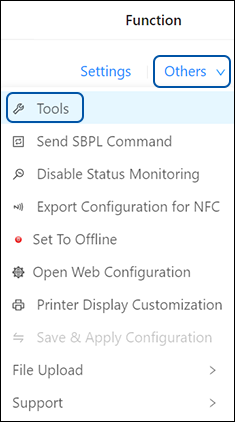 Viene visualizzato il menu [Strumenti].
2. Cliccare sullascheda [Clona] .
Viene visualizzato il menu [Clona].
3. Nelmenu [Clona] , fare clic sull'elenco a discesa (1) e selezionare una delle seguenti opzioni.

[Esclusa LAN/Wi-Fi/IP/Bluetooth]
Copia le impostazioni e i dati della stampante, escluse le informazioni di rete (LAN, Wi-Fi, IP e Bluetooth). Selezionare [Esclusa LAN/Wi-Fi/IP/Bluetooth] quando si configurano più stampanti collegate in rete con le stesse impostazioni.
[Incl. LAN/Wi-Fi/Bluetooth]
Copia le impostazioni e i dati della stampante, comprese le informazioni di rete (escluso l'indirizzo IP). Selezionare [Incl. LAN/Wi-Fi/Bluetooth] quando si configurano più stampanti da collegare alla stessa rete con le stesse impostazioni di stampa.
[Incl. LAN/Wi-Fi/IP/Bluetooth]
Copia le impostazioni e i dati della stampante, comprese le informazioni di rete (incluso l'indirizzo IP). Selezionare [Incl. LAN/Wi-Fi/IP/Bluetooth] per prelevare le impostazioni di una stampante che si sta sostituendo e installarle in una nuova stampante.
4. Fare clic su [Clona stampante].
|
|
|
[04-80053-IT]