
⚠️ Testo tradotto automaticamente (non corretto da un editor umano)
Le pagine seguenti sono state tradotte con un sistema di traduzione automatico. Tenga presente che il sistema di traduzione automatico non è corretto al 100%. È possibile che delle parole, compresi dei nomi propri, si traducano in modo errato.
Problema/Domanda
Come configurare l'RFID tramite SATO All-In-One Tool.
Applicabile a
SATO All-In-One Tool
Risoluzione: la funzione [Configurazione RFID facile] consente agli utenti di migliorare l'efficacia e l'accuratezza dei sistemi RFID.
La funzione [Easy RFID Configuration] consente
agli Utenti di migliorare l'efficacia e la precisione della configurazione
RFID UHF della stampante. Gli utenti possono configurare le impostazioni
della stampante RFID solo per le stampanti supportate con RFID
abilitato e dotate di modulo RFID UHF.
Questa funzione è disponibile solo per le stampanti delle serie
CL4NX, CL4NX-J, CL4NX Plus, CL6NX Plus, CL4NX-J Plus, CL6NX-J
Plus, CT4-LX e S84NX.
|
1.
|
Nella pagina della stampante, fare clic su [Altri] > [Configurazione RFID facile] della stampante selezionata.
|
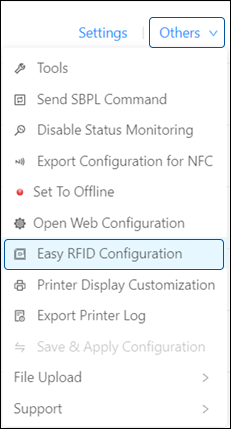
Viene visualizzata la finestra di dialogo [Disclaimer Message] .
|
2.
|
Leggete il messaggio [Messaggio di esclusione di responsabilità] attentamente. Se si accettano i termini, fare clic su [OK] per procedere.
|
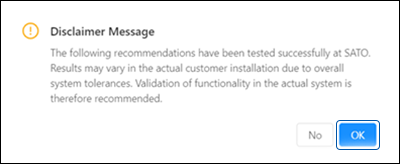
Viene visualizzata la finestra di dialogo [Easy RFID Configuration] .
|
3.
|
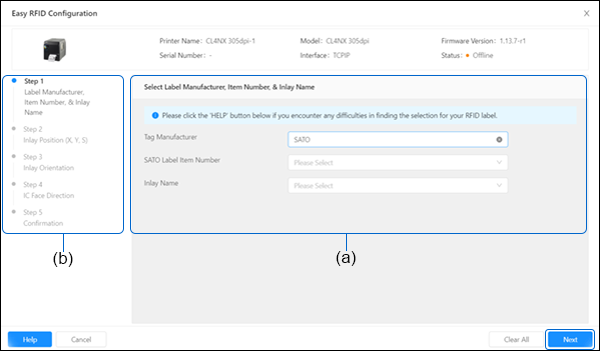
Fare clic sul rispettivo elenco a discesa per impostare l'opzione [ [ RFID]. [Produttore di tag], [Numero di articolo dell'Etichetta SATO], o [Nome Intarsio] ...o [ Nome intarsio ].
|
È possibile impostare una, due o tutte e tre le opzioni in (a).
|
|
|
|
4.
|
Fare clic su [Avanti] per procedere, oppure saltare a passi specifici selezionando il passo desiderato dall'elenco a sinistra (b).
|
|
|
|
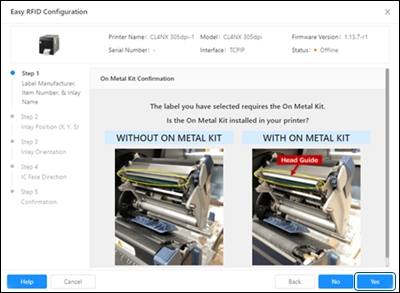
|
5.
|
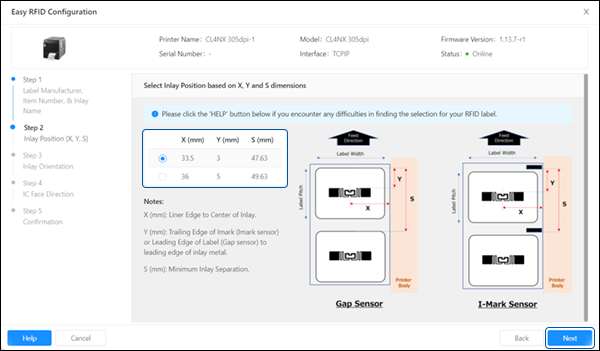
Fare clic sul tasto opzione per selezionare la posizione dell'intarsio in base alle dimensioni X, Y e S dell'etichetta.
|
|
6.
|
Fare clic su [Avanti].
|
|
7.
|
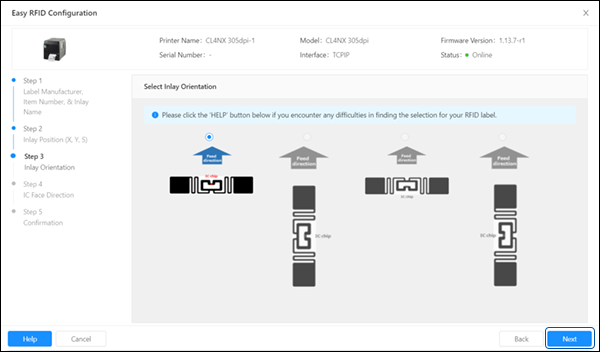
Fare clic sul tasto opzione per selezionare l'Orientamento dell'intarsio.
|
Le opzioni di Orientamento dell'intarsio disponibili dipendono dalle
selezioni effettuate nei passaggi precedenti.
|
8.
|
Fare clic su [Avanti].
|
|
9.
|
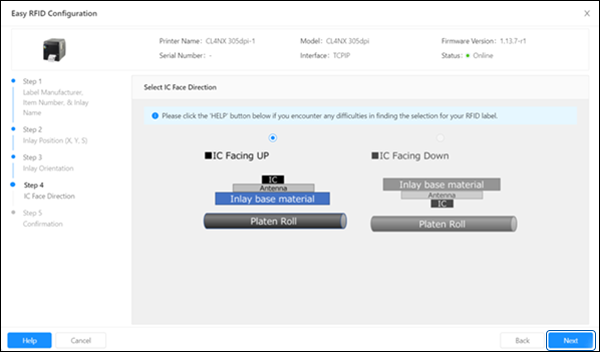
Fare clic sul tasto dell'opzione per selezionare la direzione della faccia dell'IC.
|
Le opzioni disponibili per la direzione del viso IC dipendono dalle
selezioni effettuate nei passaggi precedenti.
|
10.
|
Fare clic su [Avanti].
|
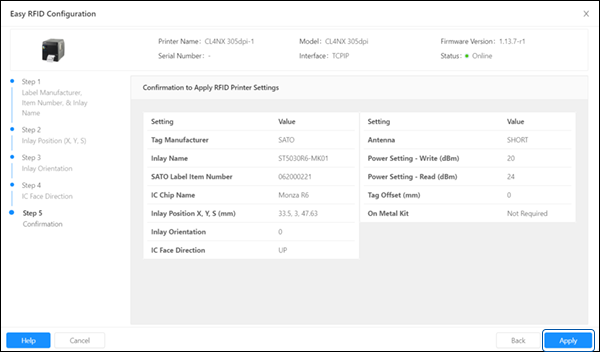
Sullo schermo viene visualizzato un elenco delle impostazioni della
stampante RFID da applicare.
|
11.
|
Confermare le impostazioni e fare clic su [APPLICAZIONE IN CORSO] per procedere.
|
|
|
|
|
12.
|
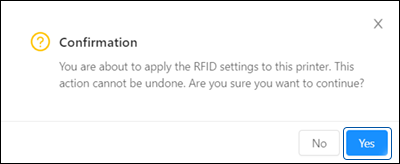
Leggere il messaggio nella finestra di dialogo [Conferma] o [Notifiche] e fare clic su [Sì] per procedere o agire in conformità con la linea d'azione consigliata.
|
Se si fa clic su [Sì],
verrà inviato un Comandi SBPL alla stampante per applicare l'impostazione.
|
13.
|
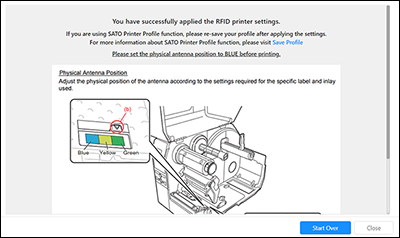
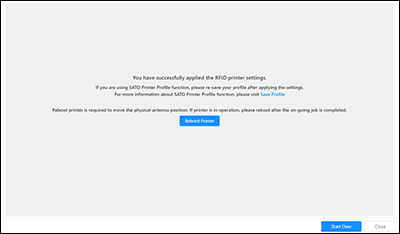
Dopo aver applicato con successo le impostazioni della stampante RFID, fare clic su [Chiudi] per terminare la procedura [Configurazione RFID facile] oppure fare clic su [Ricomincia] per effettuare un'altra configurazione.
|
Per garantire il successo dell'implementazione delle impostazioni
della stampante:
|
◦
|
Per i modelli CL4NX e CL4NX-J, è necessario regolare
la posizione fisica dell'antenna in base alle
impostazioni richieste per l'etichetta e l'intarsio
specifici utilizzati.
|
|
◦
|
Per i modelli CL4NX Plus, CL6NX Plus, CL4NX-J
Plus, CL6NX-J Plus, CT4-LX e S84NX, fare clic
sul tasto [Riavvia stampante] in
modo che la stampante possa regolare automaticamente
la posizione dell'antenna in base all'etichetta
RFID.
|
La finestra di dialogo [Easy RFID Configuration] verrà
chiusa e l'Utente verrà indirizzato alla pagina della stampante.
|
|
|
03-80079-IT