
⚠️ Testo tradotto automaticamente (non corretto da un editor umano)
Le pagine seguenti sono state tradotte con un sistema di traduzione automatico. Tenga presente che il sistema di traduzione automatico non è corretto al 100%. È possibile che delle parole, compresi dei nomi propri, si traducano in modo errato.
Problema/Domanda
Come esportare il log di Stampante
Applicabile a
SATO All-In-One Tool
Risoluzione: la funzione [Esportazione del registro della stampante] è una funzione che consente di estrarre i registri o le registrazioni delle attività della stampante.
La funzione [Export Stampante Log] è una funzione che consente agli Utenti di estrarre e salvare i log o le registrazioni delle attività della stampante, utile per la risoluzione dei problemi. Questa funzione consente agli utenti di esportare i dati HEX-Dump dalla stampante, ovvero una registrazione dei dati ricevuti in formato esadecimale che può essere salvata sul PC dell'utente per l'analisi o la condivisione.
Questa funzione è disponibile solo per le stampanti PW208NX/PW208mNX e PW4NX.
Prerequisiti:
- Per creare i dati HEX-Dump nel file di log dai dati di stampa ricevuti, l'utente deve abilitare il [Mod. dump esadec.] prima di inviare i dati di stampa.
Nella pagina della stampante, fare clic su [Impostazioni] > [Strumenti] > [HEX-Dump] della stampante selezionata. Quindi, fare clic sull'interruttore [Mod. dump esadec.] per attivarlo.
1. Nella pagina della stampante, fare clic su [Altri] > [Esporta registro Stampante] della stampante selezionata.
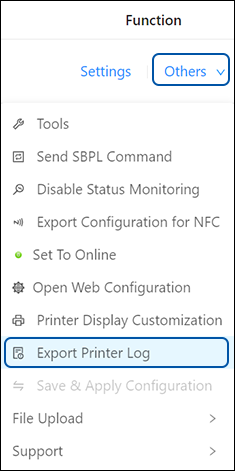
Viene visualizzata la finestra di dialogo [Export Stampante Log] .
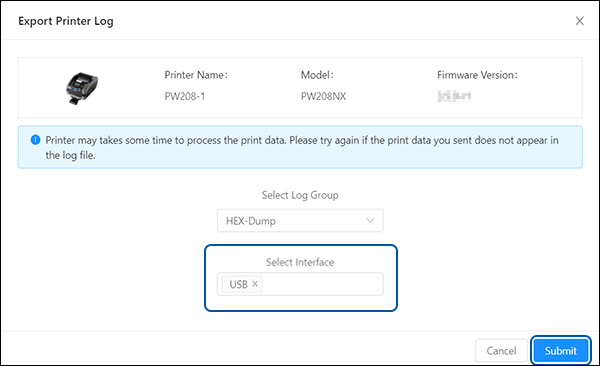
2. Confermare che l'opzione [Seleziona interfaccia] mostri l'interfaccia utilizzata per ricevere i dati di stampa per la creazione dei dati HEX-Dump.
Se disponibile, è possibile selezionare più interfacce.
-
Fare clic sull'icona
 accanto all'interfaccia selezionata per cancellare la
selezione. Se tutte le selezioni vengono cancellate, il tasto [Submit] viene
disabilitato.
accanto all'interfaccia selezionata per cancellare la
selezione. Se tutte le selezioni vengono cancellate, il tasto [Submit] viene
disabilitato.
-
La stampante potrebbe impiegare del tempo per elaborare i dati HEX-Dump nel file di registro. Fare clic sul tasto [Riprova] per effettuare un altro tentativo se i dati non vengono recuperati.

- Se la stampante si disconnette improvvisamente, fare clic sul tasto [Riprova] e l'applicazione farà un altro tentativo per ottenere i dati HEX-Dump.
3. Fare clic su [Submit], quindi specificare il nome del file e la posizione in cui salvarlo.
- Per impostazione predefinita, il file di registro viene creato nella cartella "Stampante Log" sotto la cartella "Documents" dell'utente, ovvero UserPath\Documents\AIOTv2Files\Stampante Log, dove UserPath è il percorso dell'utente corrente del PC.
[04-80041-IT]