
⚠️ Testo tradotto automaticamente (non corretto da un editor umano)
Le pagine seguenti sono state tradotte con un sistema di traduzione automatico. Tenga presente che il sistema di traduzione automatico non è corretto al 100%. È possibile che delle parole, compresi dei nomi propri, si traducano in modo errato.
Problema/Domanda
Come caricare le immagini della schermata di avvio e i video di aiuto
Applicabile a
SATO All-In-One Tool
Risoluzione: questa funzione consente di caricare le immagini dello schermo di avvio e i video della guida per renderli disponibili sul sito .
Questa funzione consente di caricare immagini della schermata di avvio e video di aiuto da rendere disponibili nel menu [Informazioni] > [Aiuto] della stampante. Questa funzione è disponibile per le serie CL4NX/CL6NX/CL4NX-J/CL6NX-J/CL4NX Plus/CL6NX Plus/CL4NX-J Plus/CL6NX-J Plus (la versione firmware deve essere 1.4.1 o successiva), FX3-LX_Ln, PW4NX, CT4-LX/CT4-LX-HC/HC4-LX e le stampanti della serie S84NX/S86NX.
Nella pagina della stampante, fare clic su [Altri] > [Personalizzato display stampante] della stampante selezionata.
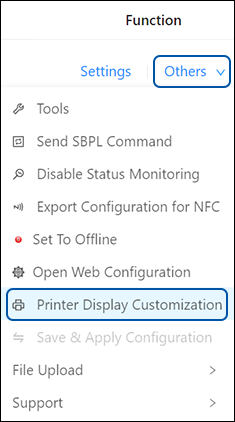
Viene visualizzata la finestra di dialogo [Personalizzazione display stampante] .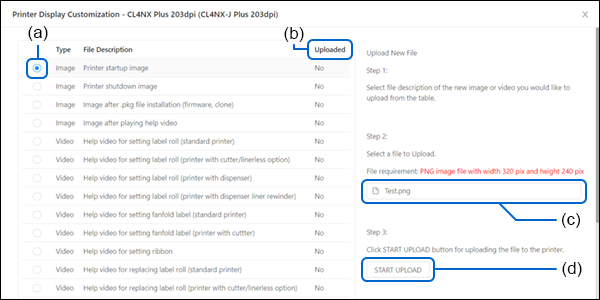
La funzione [Personalizzato display stampante] registra un nuovo file immagine/video o sostituisce quello vecchio se il file esiste già nella stampante. Nell'elenco, la colonna [Uploaded] (b) mostra [Yes] se il file immagine/video in questione esiste. Oppure [No] se non esiste alcun file caricato.
Caricamento di un'immagine/video
1. | Selezionare la descrizione del file dell'immagine/video dell'elenco che si desidera caricare. Il tasto di opzione (a) a sinistra mostra la selezione. |
2. | Fare clic sulla casella di inserimento file (c) e selezionare il file specifico dal file system del PC. |
È necessario seguire i requisiti del file come indicato nello Stato.
3. | Fare clic su [START UPLOAD] (d). |
Eliminazione dell'immagine/video selezionato
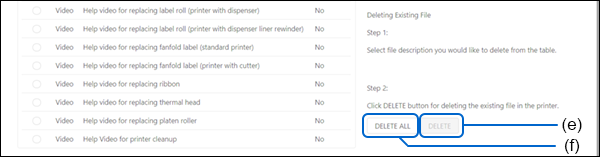
1. | Selezionare l'immagine/video caricato che si desidera eliminare. Il tasto di opzione (a) a sinistra mostra la selezione. |
2. | Fare clic su [Elimina] (e). |
Eliminazione di tutte le immagini/video
1. | Fare clic su [DELETE ALL] (f). |
Eliminando le immagini, la stampante non le mostrerà più, mentre eliminando i video si ripristineranno i filmati di aiuto originali già inclusi per impostazione predefinita.
|
|
CT4-LX, CT4-LX-HC, HC4-LX: estensione .png, dimensioni 480
x 272 pixel
FX3-LX_Ln: estensione .png, dimensioni 480 x 800 pixel
Altri stampanti: estensione .png, dimensioni 320 x 240 pixel
CT4-LX, CT4-LX-HC, HC4-LX: estensione .webm, dimensioni 480
x 272 pixel, dimensione file inferiore a 15 MB
FX3-LX_Ln: estensione .webm, dimensioni 480 x 800 pixel,
dimensione del file inferiore a 15 MB
Altri Stampanti: estensione .webm, dimensione 320 x 240 pixel,
dimensione file inferiore a 15 MB
|
[04-80040-IT]