⚠️ Testo tradotto automaticamente (non corretto da un editor umano)
Le pagine seguenti sono state tradotte con un sistema di traduzione automatico. Tenga presente che il sistema di traduzione automatico non è corretto al 100%. È possibile che delle parole, compresi dei nomi propri, si traducano in modo errato.
Problema/Domanda
Come caricare gli elementi grafici sullo stampatore
Applicabile a
SATO All-In-One Tool
Risoluzione: risposta
1. Fare clic sul tasto[Aggiungi].
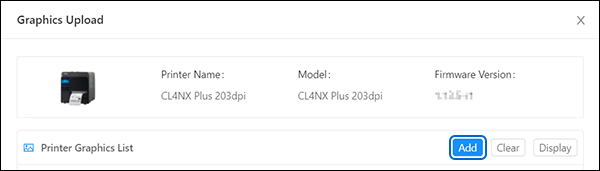 Viene
visualizzata la finestra di dialogo [Aggiungi elementi grafici] .
Viene
visualizzata la finestra di dialogo [Aggiungi elementi grafici] .
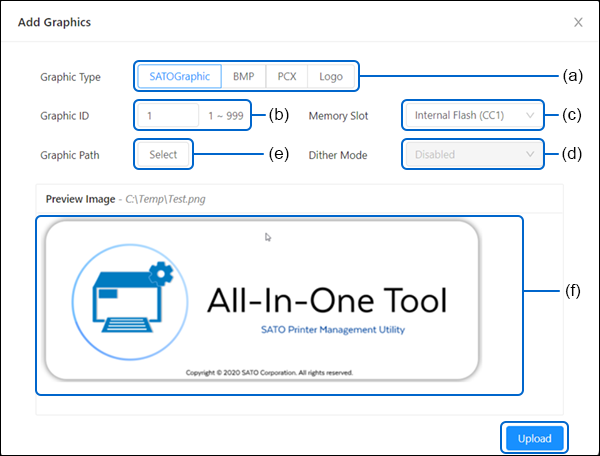
2. Selezionare il [Tipo di grafica] (a) per gli elementi grafici che si desidera caricare.
3. Inserire il numero di identificazione dell'elemento grafico nella casella di testo[ID grafico] (b).
4. Fare clic sull' elenco a discesa[Slot di memoria] (c) e selezionare la posizione di memoria in cui si desidera salvare il grafico.
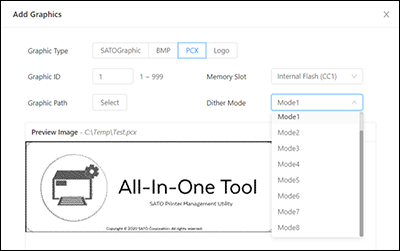
5. Fare clic sull' elenco a discesa[Dither Modalità] (d) e selezionare l'effetto di retinatura.
6. Fare clic sulla casella di selezione[Percorso grafico] (e) per selezionare il file grafico dal file system del PC.
7. Cliccare su [Carica].
- Quando è impostata la [Modalità dithering], la casella [Immagine di anteprima] mostra l'output dell'effetto dithering.