
⚠️ Testo tradotto automaticamente (non corretto da un editor umano)
Le pagine seguenti sono state tradotte con un sistema di traduzione automatico. Tenga presente che il sistema di traduzione automatico non è corretto al 100%. È possibile che delle parole, compresi dei nomi propri, si traducano in modo errato.
Problema/Domanda
Come cercare uno Stampante
Applicabile a
SATO All-In-One Tool
Risoluzione: risposta
È possibile inserire il nome della stampante per cercare una stampante specifica nella pagina della stampante. Aggiuntivamente, è possibile utilizzare il filtro di ricerca per affinare i risultati della ricerca in base a vari criteri. Questa funzione consente agli Utenti di trovare rapidamente ed efficacemente le stampanti senza dover sfogliare manualmente elenchi estesi.
Nella barra degli strumenti in alto, inserire il nome della stampante per cercare una stampante specifica. Il risultato della ricerca viene visualizzato direttamente sulla pagina della stampante con il testo ricercato evidenziato.
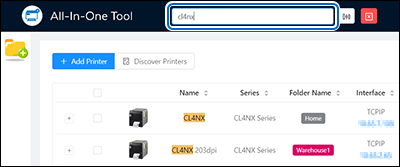
Per accedere a filtri aggiuntivi, fare clic sul tasto  per visualizzare la finestra di dialogo [Filtri di ricerca] .
per visualizzare la finestra di dialogo [Filtri di ricerca] .
 Viene
visualizzata la finestra di dialogo [Filtri di ricerca] .
Viene
visualizzata la finestra di dialogo [Filtri di ricerca] .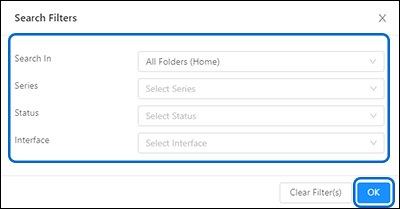
È possibile applicare più filtri selezionando i criteri elencati.
È possibile cercare le stampanti in base alla posizione [Search In] , [Series], [Status], e/o [Interfaccia].
- Fare clic sul tasto [OK] per applicare i filtri di ricerca.
-
Fare clic sul tasto
 per
chiudere la finestra di dialogo
[Filtri di ricerca].
per
chiudere la finestra di dialogo
[Filtri di ricerca].
- Fare clic sul tasto [Cancella filtro/i] per cancellare tutti i filtri selezionati nella finestra di dialogo [Filtri di ricerca].
L'elenco filtrato nella pagina della stampante rimarrà filtrato fino a quando
non si farà clic sul tasto  della barra degli strumenti in alto per cancellare i filtri.
La funzione di ricerca filtrata viene ripristinata anche quando si seleziona [Preferenze] o [Scopri stampanti].
della barra degli strumenti in alto per cancellare i filtri.
La funzione di ricerca filtrata viene ripristinata anche quando si seleziona [Preferenze] o [Scopri stampanti].
della barra degli strumenti in alto per cancellare i filtri.
La funzione di ricerca filtrata viene ripristinata anche quando si seleziona [Preferenze] o [Scopri stampanti].
[04-80019-IT]