
⚠️ Testo tradotto automaticamente (non corretto da un editor umano)
Le pagine seguenti sono state tradotte con un sistema di traduzione automatico. Tenga presente che il sistema di traduzione automatico non è corretto al 100%. È possibile che delle parole, compresi dei nomi propri, si traducano in modo errato.
Problema/Domanda
Come creare cartelle e sottocartelle
Applicabile a
SATO All-In-One Tool
Risoluzione: la risposta
Creando cartelle, è possibile organizzare le stampanti connesse in gruppi basati su criteri specifici. Ciò semplifica la gestione delle stampanti all'interno di ciascun gruppo, eliminando la necessità di selezionare singolarmente le stampanti quando necessario.
Per impostazione predefinita, viene creata la cartella [Home] e tutte le stampanti registrate prima della versione V2.6.0 vengono assegnate automaticamente alla cartella [Home] .
La cartella [Home] non può essere eliminata o avere sottocartelle. Tuttavia, è possibile creare cartelle personalizzate nella cartella principale. All'interno di queste cartelle personalizzate, è possibile trascinare facilmente le stampanti registrate da e verso qualsiasi posizione.
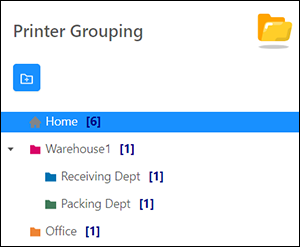
Creazione di una nuova cartella
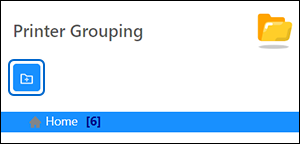
1. | Nella schermata [Raggruppamento stampanti] , selezionare la cartella [Casa] . |
|
2.
|
Fare clic sul tasto
 per creare una nuova cartella.
|
Viene visualizzata la finestra di dialogo [Aggiungi nuova cartella] .
|
3.
|
Inserire il nome della cartella, selezionare il colore
della cartella e fare clic su [Invia].

|
|
|
|
Creazione di una sottocartella
|
1.
|
Selezionare la cartella a cui si desidera aggiungere
una sottocartella.

|
|
2.
|
Fare clic sul tasto
 per aggiungere una sottocartella.
|
Viene visualizzata la finestra di dialogo [Aggiungi nuova sottocartella] .
|
3.
|
Inserire il nome della cartella, selezionare il colore
della cartella e fare clic su [Invia].

|
Modifica del nome e del colore della cartella
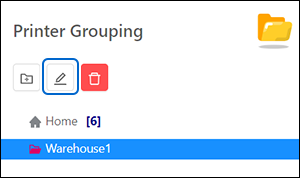
1. | Selezionare la cartella che si desidera modificare. |
|
2.
|
Fare clic sul tasto
 per modificare la cartella selezionata.
|
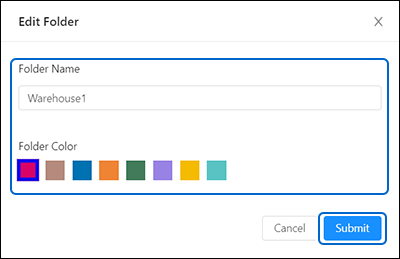
3. | Modificare il nome e/o il colore della cartella e fare clic su [Invia]. |
Eliminazione di una cartella
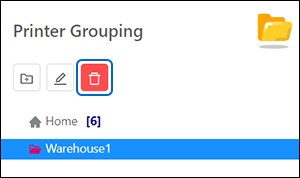
1. | Selezionare la cartella da eliminare. |
|
2.
|
Fare clic sul tasto
 per eliminare la cartella selezionata.
|
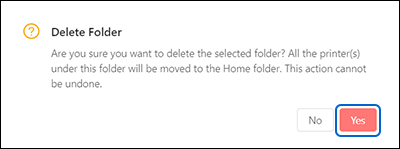
Viene visualizzata la finestra di dialogo di conferma.
|
|
|
3. | Fare clic su [Sì] per procedere. |
[04-80030-IT]