
⚠️ Testo tradotto automaticamente (non corretto da un editor umano)
Le pagine seguenti sono state tradotte con un sistema di traduzione automatico. Tenga presente che il sistema di traduzione automatico non è corretto al 100%. È possibile che delle parole, compresi dei nomi propri, si traducano in modo errato.
Problema/Domanda
Come esportare la configurazione per NFC
Applicabile a
SATO All-In-One Tool
Risoluzione: lo strumento NFC fa parte dell'applicazione Mobile All-In-One Tool per Android.
NFC Tool fa parte dell'applicazione Android Mobile All-In-One Tool.
Questa funzione è disponibile per le serie CL4NX/CL6NX (numero di serie 6B~ o più recente), CL4NX-J/CL6NX-J/CL4NX Plus/CL6NX Plus/CL4NX-J Plus/CL6NX-J Plus, FX3-LX_Ln, CT4-LX/CT4-LX-HC/HC4-LX, PW208NX/PW208mNX, PW4NX e S84NX/S86NX.
Questa funzione esporta la configurazione della stampante dalla stampante selezionata e la salva in un file. L'estensione del file è AIOTNFC e può essere utilizzata con Mobile All-In-One Tool per trasferire la configurazione ad altre stampanti dello stesso modello senza essere accese.
Qualsiasi stampante supportata dotata di interfaccia NFC può ricevere dati contenenti la configurazione della stampante tramite l'interfaccia NFC mentre la stampante è spenta. La configurazione ricevuta verrà applicata all'accensione della stampante. Utilizzando questa funzione, è possibile migliorare la produttività del processo di configurazione della stampante.
È possibile configurare una stampante utilizzando i menu di impostazione della stampante, lo strumento All-In-One o l'interfaccia Web. Questa stampante verrà quindi utilizzata per l'esportazione dei dati di configurazione.
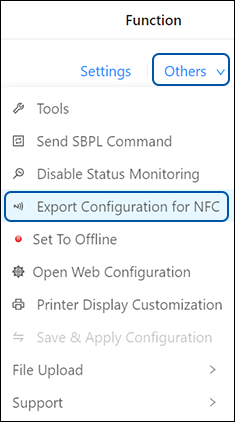
1. Nella pagina della stampante, fare clic su [Altri] > [Esporta configurazione per NFC] della stampante selezionata.
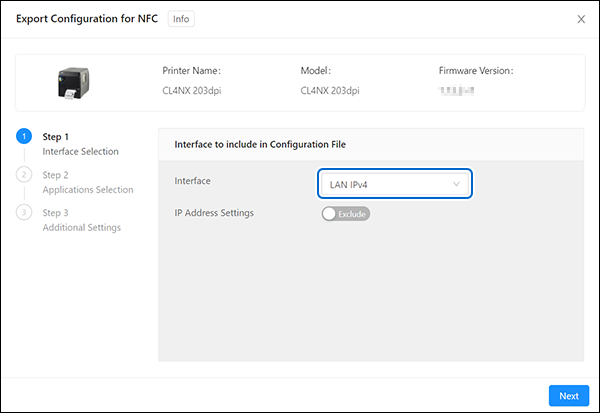
2. Fare clic sull' elenco a discesa[Interfaccia] e selezionare l'interfaccia da includere nel file di configurazione.
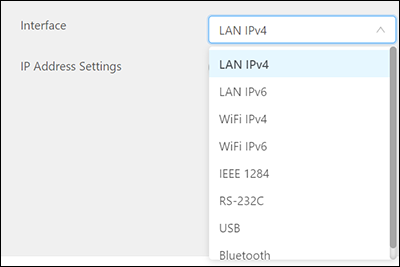
- È possibile includere nel file di configurazione solo l'impostazione di 1 interfaccia della stampante.
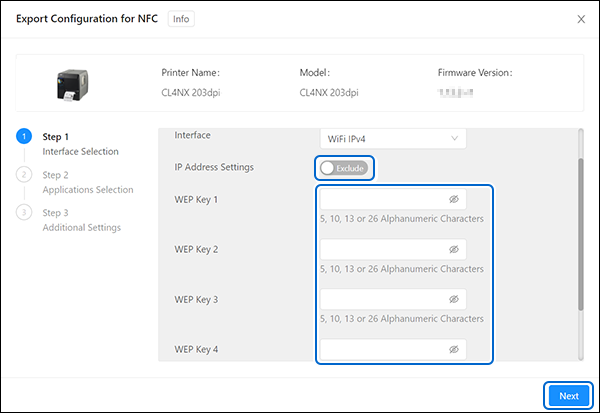
5. Se è stato selezionato il Wi-Fi, è necessario fornire anche [Chiave WEP] e/o [WPA PSK].
6. Fare clic su [Avanti].
7. Fare clic sull'elenco a discesa [Applicazioni] e selezionare la lingua della stampante da includere nel file di configurazione.
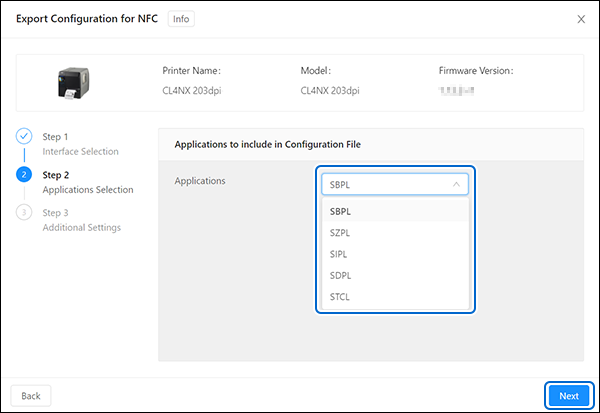
- È possibile includere nel file di configurazione una sola impostazione di applicazione.
8. Se è stato selezionato
9. Fare clic su [Salva] per salvare la configurazione della stampante selezionata.
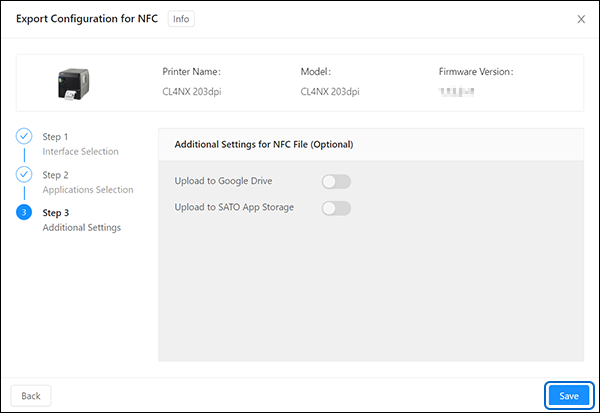
 per chiudere la finestra di dialogo.
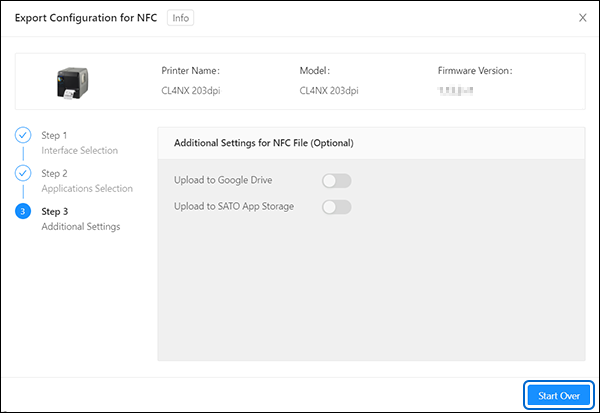
- Le opzioni per le impostazioni [Upload to Google Drive] e [Upload to SATO App Storage] non sono al momento disponibili fino a nuovo avviso.
- Non tutte le impostazioni della stampante saranno incluse nel file di configurazione, poiché le dimensioni del file di configurazione devono essere adeguate alla capacità di dati dell'interfaccia NFC della stampante.