
⚠️ Testo tradotto automaticamente (non corretto da un editor umano)
Le pagine seguenti sono state tradotte con un sistema di traduzione automatico. Tenga presente che il sistema di traduzione automatico non è corretto al 100%. È possibile che delle parole, compresi dei nomi propri, si traducano in modo errato.
Problema/Domanda
Come visualizzare l'anteprima del comando SBPL
Applicabile a
SATO All-In-One Tool
Risoluzione: la scheda [Anteprima] consente di visualizzare l'anteprima dell'immagine di uscita del comando SBPL.
Nella scheda [Preview] è possibile visualizzare l'anteprima dell'immagine di uscita del comando SBPL.
La stampante deve essere connessa in modo che l'applicazione possa comunicare con la stampante per acquisire i dati convertiti in etichetta sullo schermo. Il contenuto del file contenente il comando SBPL può essere visualizzato in anteprima e caricato nella casella di comando per essere controllato o modificato. Gli utenti possono visualizzare l'anteprima dell'etichetta in diverse dimensioni e scorrere per vedere ulteriori dettagli dell'etichetta.
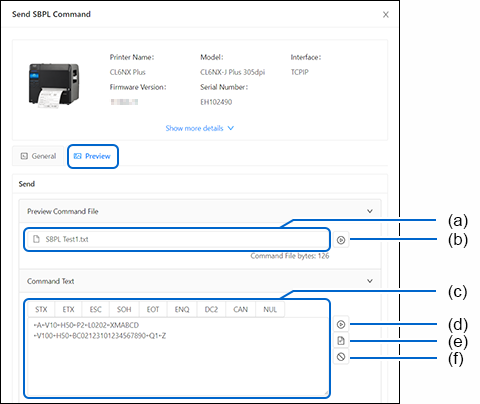
Anteprima dell'immagine del file del comando SBPL
1. | Fare clic sulla casella di inserimento file (a) e selezionare il file di comando dal file system del PC. |
2. | Fare clic sul tasto [Anteprima] (b) per visualizzare l'immagine di uscita del file di comando selezionato. |
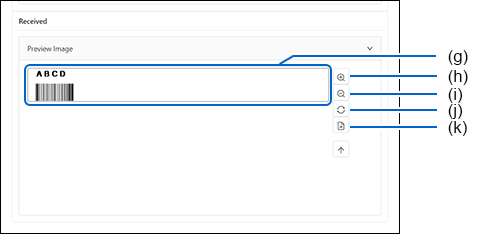
L'immagine di uscita verrà visualizzata nella casella [Preview Image] (g).
|
-
|
Per ingrandire le dimensioni dell'immagine, fare
clic sul tasto [Zoom In] (h).
È possibile spostare la visualizzazione dell'immagine
spostando la barra di scorrimento ai lati.
|
|
-
|
Per ridurre le dimensioni dell'immagine, fare
clic sul tasto [Zoom out] (i).
|
|
-
|
Per tornare alle dimensioni originali, fare
clic sul tasto [Reset] (j).
|
|
-
|
Per salvare l'immagine di anteprima, fare
clic sul tasto [Salva come immagine] (k).
|
Anteprima dell'immagine del Comandi SBPL immessi nella casella di testo del comando
1. | Immettere il comando nella casella [Command Text] (c). |
2. | Fare clic sul tasto [Anteprima] (d) per visualizzare l'immagine di output del comando immesso. |
L'immagine di output verrà visualizzata nella casella [Preview Image] (g).
|
-
|
Per cancellare il comando, fare
clic sul tasto [Cancella] (f).
|
Caricamento del file dei comandi e modifica del comando
1. | Fare clic sulla casella di inserimento file (a) e selezionare il file di comando dal file system del PC. |
2. | Fare clic sul tasto [Load from File] (e) per visualizzare il comando del file selezionato nella casella [Command Text] (c). |
3. | Modificare il comando nella casella [Command Text] (c). |
4. | Fare clic sul tasto [Anteprima] (d) per visualizzare l'immagine di output del comando modificato. |
L'immagine di output verrà visualizzata nella casella [Preview Image] (g).
|
-
|
Per cancellare il comando, fare
clic sul tasto [Cancella] (f).
|
[04-80035-IT]