
⚠️ Testo tradotto automaticamente (non corretto da un editor umano)
Le pagine seguenti sono state tradotte con un sistema di traduzione automatico. Tenga presente che il sistema di traduzione automatico non è corretto al 100%. È possibile che delle parole, compresi dei nomi propri, si traducano in modo errato.
Problema/Domanda
Come si fa a copiare le impostazioni della stampante corrente su una nuova stampante?
Applicabile a
PW208NX, PW208mNX
Risoluzione: risposta
Metodo 1 - Dalla stampante alla memoria USB.

Copia le impostazioni correnti del prodotto e i dati installati sulla memoria USB.
Disponibile solo se è stata installata la memoria USB.
Per collegare una memoria USB al prodotto è necessario un cavo host USB (Mini-B).

(1) Cavo host USB (Mini-B)
(2) Memoria USB
(3)connettore USB
|
|
|
La voce selezionata è la seguente:
Escluso Wi-Fi/IP/BT
Copia le impostazioni e i dati del prodotto, escluse le informazioni di rete e il nome del dispositivo Bluetooth, sulla memoria USB. Questa operazione è utile quando si configurano più prodotti già configurati per la rete con le stesse impostazioni del prodotto.
◦ |
Nome del file clone creato: |
Clone_PW208NX_[il numero di serie del prodotto].pkg
Incl. Wi-Fi/BT
Copia le impostazioni e i dati del prodotto, comprese le informazioni di rete (escluso l'indirizzo IP) e l'indirizzo del dispositivo Bluetooth, nella memoria USB. Questa operazione è utile quando si configurano più prodotti da collegare alla stessa rete con le stesse impostazioni del prodotto.
◦ |
Nome del file clone creato |
Clone_PW208NX_[il numero di serie del prodotto]_LAN_WIFI_BT.pkg
Incl. Wi-Fi/IP/BT (solo modello PW208NX LAN wireless)
Copiare le impostazioni e i dati del prodotto, comprese le informazioni di rete (con l'indirizzo IP) e il nome del dispositivo Bluetooth, sulla memoria USB. Questa operazione è utile per trasferire le impostazioni del prodotto da sostituire a un nuovo prodotto.
◦ |
I nomi dei file clone creati |
Clone_PW208NX_[il numero di serie del prodotto]_LAN_WIFI_IP_BT.pkg
Metodo 2 - Strumento tutto in uno
È possibile copiare le impostazioni della stampante e salvarle come file PKG sul PC.
Questa funzione è utilizzata per prelevare le impostazioni di una stampante esistente e installarle in una nuova stampante, oppure per configurare più stampanti con le stesse impostazioni.
|
1.
|
Nella pagina della stampante, fare clic su [Altri] > [Strumenti] della stampante selezionata.
|
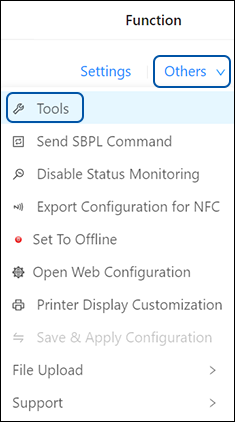
Viene visualizzato il menu [Strumenti] .
|
2.
|
Cliccate su [Clona] .
|
|
3.
|
Nel menu [Clona] fare clic sull'elenco a discesa (1) e selezionare una delle seguenti opzioni.
|

[Escluso LAN/Wi-Fi/IP/Bluetooth]
Copia le impostazioni e i dati della stampante, escluse le informazioni di rete (LAN, Wi-Fi, IP e Bluetooth). Selezionare [Esclusa LAN/Wi-Fi/IP/Bluetooth] quando si configurano più stampanti collegate in rete con le stesse impostazioni.
[Incl. LAN/Wi-Fi/Bluetooth]
Copia le impostazioni e i dati della stampante, comprese le informazioni di rete (escluso l'indirizzo IP). Selezionare [Incl. LAN/Wi-Fi/Bluetooth] quando si configurano più stampanti da collegare alla stessa rete con le stesse impostazioni di stampa.
[Incl. LAN/Wi-Fi/IP/Bluetooth]
Copia le impostazioni e i dati della stampante, comprese le informazioni di rete (incluso l'indirizzo IP). Selezionare [Incl. LAN/Wi-Fi/IP/Bluetooth] per prelevare le impostazioni di una stampante che si sta sostituendo e installarle in una nuova stampante.
|
4.
|
Fare clic su [Clona stampante].
|
|
|
|
[03-80222-IT]