
⚠️ Texto traduzido automaticamente (não revisado pelo editor humano)
As seguintes páginas foram traduzidas por um sistema de tradução automática. Observação: o sistema de tradução automática não é 100% correto. É possível que algumas palavras, incluindo nomes próprios, sejam traduzidas incorretamente.
Problema/Pergunta
Primeiro registo na aplicação All-In-One Tool.
Iniciar sessão na aplicação All-In-One Ferramentas.
Aplicável a
SATO All-In-One Tool
Resolução/Resposta
Quando utiliza a Ferramenta All-In-One pela primeira vez, é considerado um convidado e terá acesso limitado. Recomenda-se que os usuários se registem e iniciem sessão com as suas contas para que possam ter acesso total às funcionalidades desta aplicação.
- Se utilizar a Ferramenta All-In-One como convidado, não poderá realizar as seguintes operações.
- Exportar registo da impressora
Pode iniciar sessão utilizando o seu endereço de e-mail com o nosso código de autenticação único. Também pode iniciar sessão com a sua conta Google ou conta Microsoft.
O procedimento seguinte mostra como iniciar sessão utilizando o seu endereço de e-mail com o nosso código de autenticação único.
- Clique no ícone do Usuário no canto superior direito.
- Introduza o seu endereço de e-mail e clique em [Obter código de autenticação].
- É apresentada uma caixa de diálogo de confirmação de e-mail. Confirme o seu endereço de e-mail e clique em [OK].

- Receberá um e-mail com o código de autenticação enviado pelo sistema. Verifique a sua caixa de correio para obter o código de autenticação a partir do e-mail.
- Introduza os últimos 6 caracteres do código de autenticação, sendo que os primeiros 3 caracteres devem ser idênticos aos da janela de início de sessão.
- Tem de introduzir o código de autenticação no prazo de 20 minutos após receber o e-mail. Se o código tiver expirado, clique novamente em [Obter código de autenticação] para receber um novo código.

- Tem de introduzir o código de autenticação no prazo de 20 minutos após receber o e-mail. Se o código tiver expirado, clique novamente em [Obter código de autenticação] para receber um novo código.
- Clique em [Enviar].
Introduza o seu nome de usuário para se registar na All-In-One Tool e clique em [Enviar].

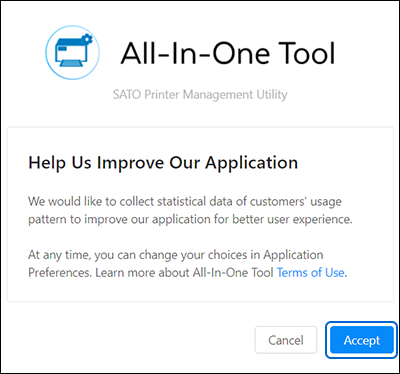
- É apresentada a caixa de diálogo de consentimento para o registo da utilização pelos clientes. Clique na ligação para ler os «Termos de Utilização» e clique em [Aceitar] para continuar.
Observações
- Após a inscrição, pode alterar a sua escolha e desativar a configuração [Registos da aplicação] na página [Preferências da aplicação].