
⚠️ Texto traduzido automaticamente (não revisado pelo editor humano)
As seguintes páginas foram traduzidas por um sistema de tradução automática. Observação: o sistema de tradução automática não é 100% correto. É possível que algumas palavras, incluindo nomes próprios, sejam traduzidas incorretamente.
Problema/Pergunta
Como configurar o RFID através da SATO All-In-One Tool.
Aplicável a
SATO All-In-One Tool
Resolução/Resposta
A função[Configuração Fácil de RFID] permite aos usuários melhorar a eficácia e a precisão da configuração de RFID UHF na impressora. Os usuários podem configurar as configurações de RFID da impressora apenas para impressoras compatíveis com RFID habilitado e equipadas com o módulo de RFID UHF.
Esta funcionalidade está disponível apenas para as impressoras das séries CL4NX, CL4NX-J, CL4NX Plus, CL6NX Plus, CL4NX-J Plus, CL6NX-J Plus, CT4-LX e S84NX.
1.
|
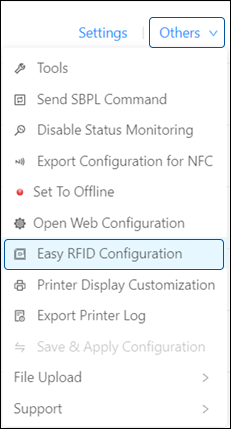
Na página da impressora, clique em[Outros]>[Configuração Fácil de RFID]daimpressora selecionada.
|
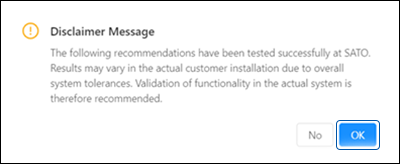
É apresentada acaixa de diálogo[Mensagem de isenção de responsabilidade].
2.
|
Leia a [Mensagem de Isenção de Responsabilidade] com atenção. Se concordar com os termos, clique em [OK] para continuar.
|
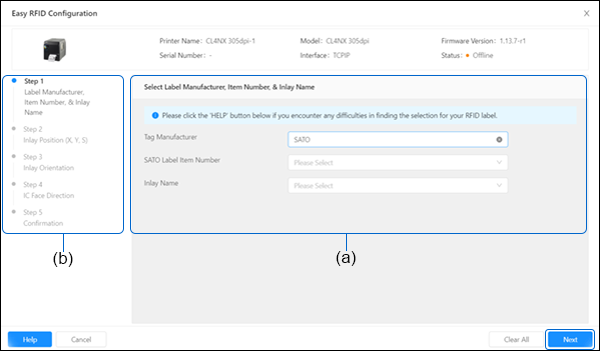
É apresentada acaixa de diálogo[Configuração Fácil de RFID].
3.
|
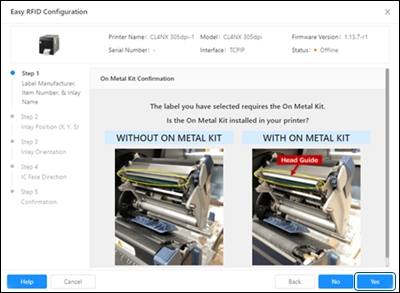
Clique na respetiva lista suspensa para definir as configurações [Fabricante da etiqueta], [Número de referência da etiqueta SATO], ou [Nome do embutimento] .
|
Pode definir uma, duas ou todas as três opções em (a).
|
4.
|
Clique [Seguinte] para continuar, ou ignore os passos específicos e selecione o passo pretendido na lista à esquerda (b).
|
|
5.
|
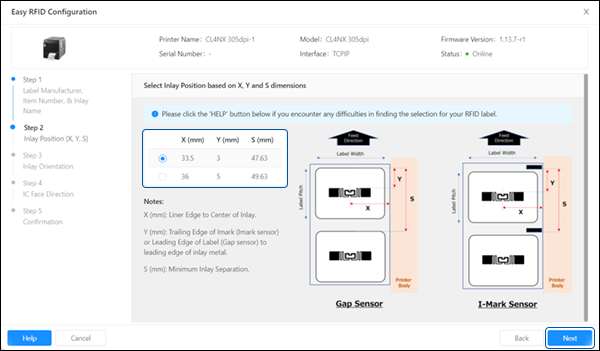
Clique no botão de opção para selecionar a posição do Embutimento com base nas dimensões X, Y e S da sua etiqueta.
|
6.
|
Clique [Seguinte].
|
7.
|
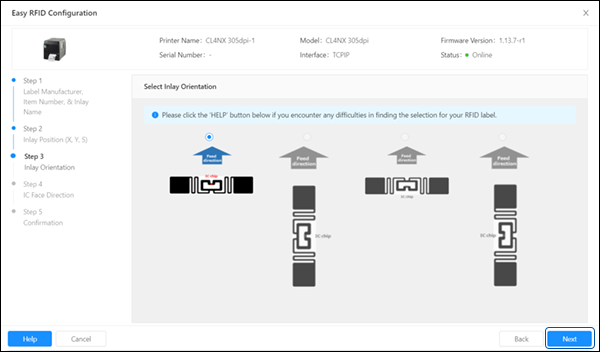
Clique no botão de opção para selecionar a orientação do embutimento.
|
As opções de orientação do embutimento disponíveis dependem das seleções efetuadas nos passos anteriores.
8.
|
Clique em [Seguinte].
|
9.
|
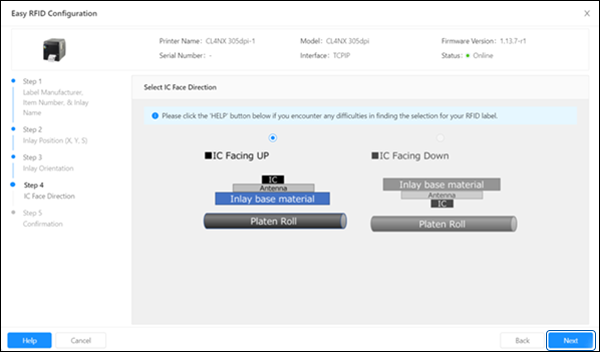
Clique no botão de opção para selecionar a orientação da face do IC.
|
As opções disponíveis para a «Direção da Face do IC» dependem das seleções efetuadas nos passos anteriores.
10.
|
Clique em [Seguinte].
|
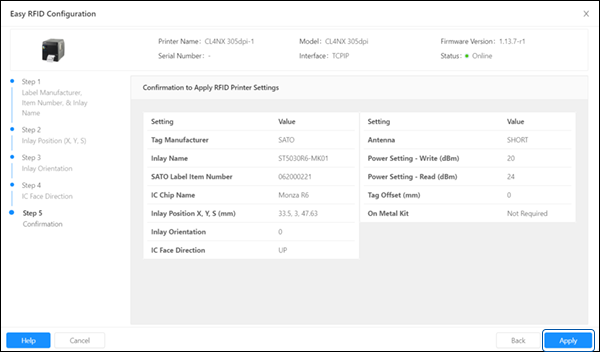
É apresentada no ecrã uma lista das configurações da impressora RFID
de aplicação.
11.
|
Confirme as configurações e clique em [Aplicar] para continuar.
|
|
12.
|
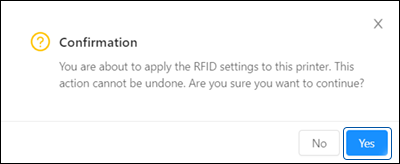
Leia a mensagem no [Confirmação] ou [#N/A] e clique em [Sim] para prosseguir ou seguir as instruções recomendadas.
|
Se clicar em [Sim], será enviado um comando SBPL para a Impressora para realizar a aplicação das configurações.
13.
|
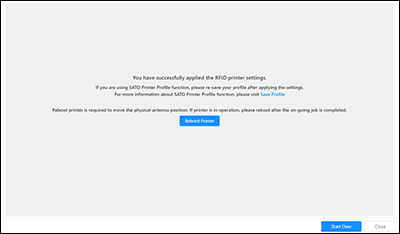
Após a aplicação com sucesso das configurações da impressora RFID, clique em [Fechar] para encerrar o [Configuração Fácil de RFID] ou clique em [Recomeçar] para efetuar outra configuração.
|
Para garantir a implementação bem-sucedida das configurações da impressora:
◦ | No caso da CL4NX e da CL4NX-J, terá de ajustar a posição física da antena de acordo com as configurações necessárias para a etiqueta e o embutimento específicos utilizados. 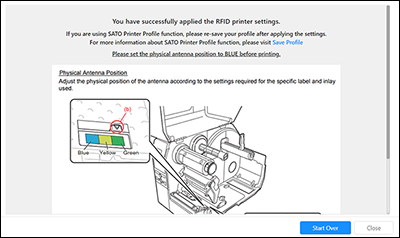 |
◦ | Para os modelos CL4NX Plus, CL6NX Plus, CL4NX-J Plus, CL6NX-J Plus, CT4-LX e S84NX, cliqueno botão[Reiniciar a impressora] para que a impressora possa ajustar automaticamente a posição da antena de acordo com a Etiqueta RFID. |
Acaixa de diálogo[Configuração fácil de RFID] será fechada e o usuário será redirecionado para a página da Impressora.
|
03-80079-pt