
⚠️ Texto traduzido automaticamente (não revisado pelo editor humano)
As seguintes páginas foram traduzidas por um sistema de tradução automática. Observação: o sistema de tradução automática não é 100% correto. É possível que algumas palavras, incluindo nomes próprios, sejam traduzidas incorretamente.
Problema/Pergunta
Como criar pastas e subpastas
Aplicável a
SATO All-In-One Tool
Resolução/Resposta
Ao criar pastas, pode organizar as impressoras conectadas em grupos com base em critérios específicos. Isto simplifica a gestão das impressoras dentro de cada grupo, eliminando a necessidade de selecionar individualmente as impressoras quando necessário.
Por padrão, é criada apasta[Home], e quaisquer impressoras registadas antes da versão V2.6.0 serão automaticamente atribuídas àpasta[Home].
A pasta[Home] não pode ser excluída nem conter subpastas. No entanto, pode criar as suas próprias pastas no diretório raiz. Dentro destas pastas personalizadas, pode facilmente arrastar as impressoras registadas de e para qualquer local.
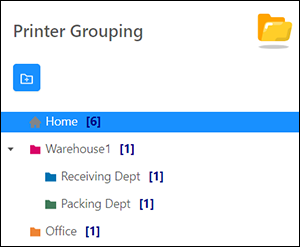
Criar uma nova pasta
1. | Noecrã[Agrupamento de Impressoras], selecione apasta[Home]. |
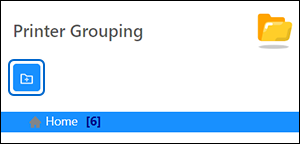
2. | Clique nobotão «  »para criar uma nova pasta. |
É apresentada acaixa de diálogo[Adicionar nova pasta].
3. | Introduza o nome da pasta, selecione a cor da pasta e clique em[Enviar].  |
|
Criar uma subpasta
1. | Selecione a pasta à qual pretende adicionar uma subpasta.  |
2. | Clique nobotão «  »para adicionar uma subpasta. |
É apresentada acaixa de diálogo[Adicionar nova subpasta].
3. | Introduza o nome da pasta, selecione a cor da pasta e clique em[Enviar].  |
Editar o nome e a cor da pasta
1. | Selecione a pasta que pretende editar. |
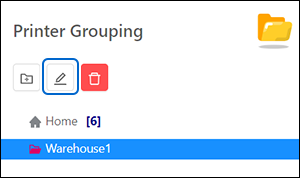
2. | Clique nobotão «  »para editar a pasta selecionada. |
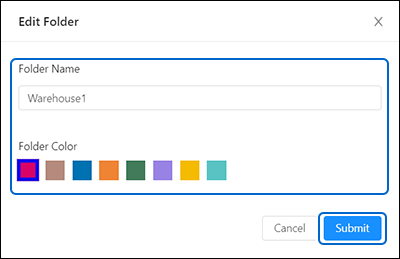
3. | Altere o nome e/ou a cor da pasta e clique em[Submit]. |
Excluir uma pasta
1. | Selecione a pasta que pretende excluir. |
2. | Clique nobotão «  »para excluir a pasta selecionada. |
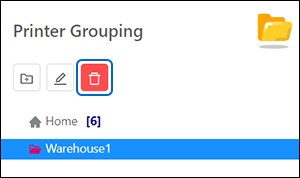
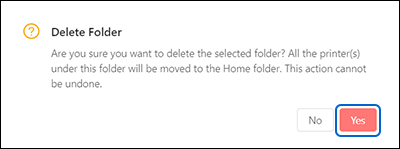
É apresentada a caixa de diálogo de confirmação.
|
3. | Clique em[Sim]paracontinuar. |
[04-80030-pt]