
⚠️ Texto traduzido automaticamente (não revisado pelo editor humano)
As seguintes páginas foram traduzidas por um sistema de tradução automática. Observação: o sistema de tradução automática não é 100% correto. É possível que algumas palavras, incluindo nomes próprios, sejam traduzidas incorretamente.
Problema/Pergunta
Como visualizar o comando SBPL
Aplicável a
SATO All-In-One Tool
Resolução/Resposta
Noseparador[Pré-visualização], pode pré-visualizar a imagem de saída do comando SBPL.
A impressora deve estar conectada para que a aplicação possa comunicar com a mesma e obter os dados convertidos numa etiqueta no ecrã. O conteúdo do ficheiro que contém o comando SBPL pode ser pré-visualizado, bem como carregado na caixa de comando para verificação ou modificação. Os usuários podem pré-visualizar a etiqueta em diferentes tamanhos e percorrer a imagem para ver mais detalhes da mesma.
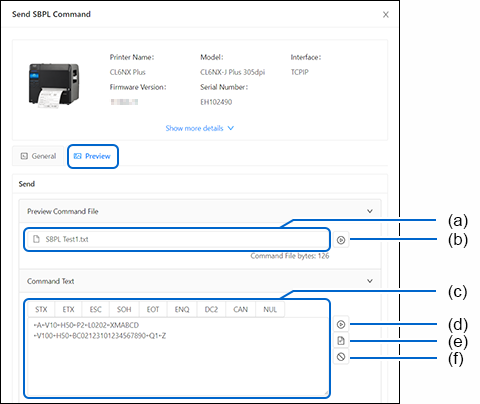
Pré-visualização da imagem do ficheiro do comando SBPL
1. | Clique na caixa de inserção de ficheiros (a) e selecione o ficheiro de comando a partir do sistema de ficheiros do PC. |
2. | Clique nobotão[Pré-visualizar] (b) para apresentar a imagem de saída do ficheiro de comando selecionado. |
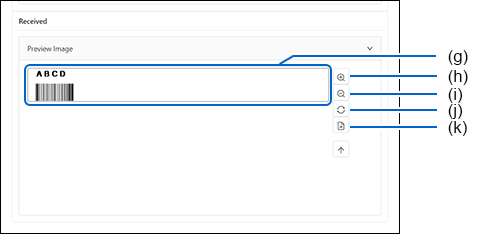
A imagem de saída será apresentada nacaixa[Pré-visualizar imagem] (g).
•
|
Para ampliar a imagem,cliquenobotão[Ampliar]
(h). Pode deslocar a imagem movendo a barra de deslocamento
nas laterais.
|
•
|
Para reduzir o tamanho da visualização da imagem,cliquenobotão[Reduzir]
(i).
|
•
|
Para voltar ao tamanho original da visualização,cliquenobotão[Repor]
(j).
|
•
|
Para guardar a imagem de pré-visualização,cliquenobotão[Guardar como imagem]
(k).
|
Pré-visualização da imagem do comando SBPL introduzido na caixa de texto de comando
1. | Introduza o comando nacaixa[Texto do comando] (c). |
2. | Clique nobotão[Pré-visualizar] (d) para mostrar a imagem resultante do comando introduzido. |
A imagem resultante será apresentada nacaixa[Pré-visualizar imagem] (g).
•
|
Para limpar o comando,cliquenobotão[Limpar]
(f).
|
Carregar o ficheiro de comandos e editar o comando
1. | Clique na caixa de seleção de ficheiros (a) e selecione o ficheiro de comando a partir do sistema de ficheiros do PC. |
2. | Clique nobotão[Carregar a partir do ficheiro] (e) para apresentar o comando do ficheiro selecionado nacaixa[Texto do comando] (c). |
3. | Edite o comando nacaixa[Texto do comando] (c). |
4. | Clique nobotão[Pré-visualizar] (d) para apresentar a imagem resultante do comando editado. |
A imagem de saída será apresentada nacaixa[Pré-visualizar imagem] (g).
•
|
Para limpar o comando,cliquenobotão[Limpar]
(f).
|
[04-80035-pt]