
⚠️ 自动翻译文本(非人工编辑校对)
该页面文字经由翻译器翻译。 请注意:翻译器所提供的翻译不是100%准确。 有些文字,包括专有名词等,有时会被误译。
问题/疑问
如何在网格视图的打印机页面中搜索打印机
适用于
SATO All-In-One Tool
解决方案/答案
点击右上角的网格视图图标,即可在网格视图中查看打印页面。点击列表视图图标即可切换回列表视图。
在网格视图中,每台打印机都显示在各自的网格中。每台打印机的图像下方会显示打印机名称、打印机系列、连接接口和打印机状态。 [ 打印机信息] [ 设置] 和 [ 其他的] 选项在网格中以图标形式显示。
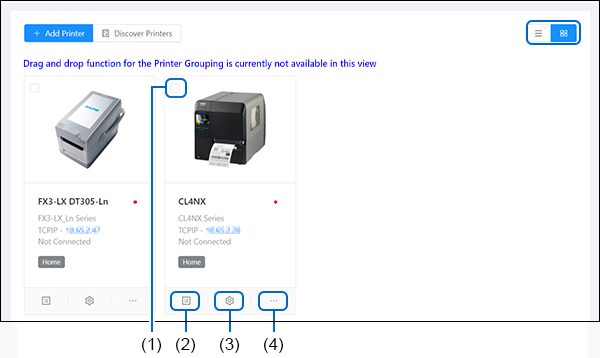
您可以在打印页面上执行以下操作。
(1) 从列表中删除打印机
1. | 选中要从打印页面中删除的打印机左上角的复选框。 |
|
2.
|
这 [
删除] 按钮, [全选] 按钮和 [清除] 按钮显示在打印页面的左上角。

|
- 点击 [全选] 选择打印机页面上的所有打印机。
- 点击【清除】清除所选打印机的所有复选框。
- 点击 [ 删除] 从打印机页面中删除选定的打印机。
|
3.
|
当 [
删除] 点击按钮后,将显示确认对话框。
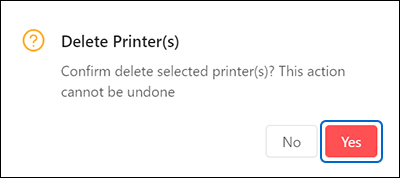 点击 [是的] 继续。 点击 [是的] 继续。
|
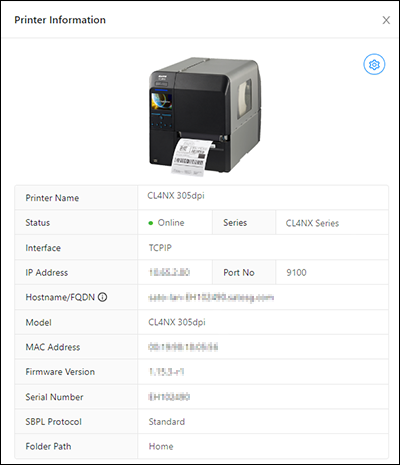
(2) 显示打印机信息
点击 [ 打印机信息] 打印机网格左下角的图标。
这 [ 打印机信息] 显示对话框。
(3) 显示设置菜单
点击 [ 设置] 打印机网格下方中央的图标。
这 [ 设置] 显示菜单页面。
您可以在此菜单中远程配置打印机设置。
(4) 显示其他菜单
点击 [ 其他的] 打印机网格右下角的图标显示 [ 其他的] 下拉式菜单。
您可以在此菜单中选择执行各种功能。
[04-80027-ZH]