
⚠️ 自动翻译文本(非人工编辑校对)
该页面文字经由翻译器翻译。 请注意:翻译器所提供的翻译不是100%准确。 有些文字,包括专有名词等,有时会被误译。
问题/疑问
如何通过SATO All-In-One Tool配置RFID 。
适用于
SATO All-In-One Tool
解决方案/答案
这 【简易RFID配置】 此功能允许用户提高打印机UHF
RFID配置的效率和准确性。用户只能为已启用RFID并配备UHF RFID模块的支持打印机配置RFID打印机设置。
此功能仅适用于 CL4NX、CL4NX-J、CL4NX Plus、CL6NX Plus、CL4NX-J Plus、CL6NX-J
Plus、CT4-LX 和 S84NX 系列打印机。
|
1.
|
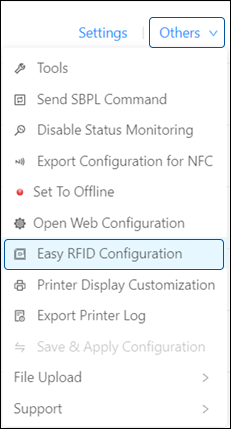
在打印机页面上,单击 [其他的] > 【简易RFID配置】 所选打印机。
|
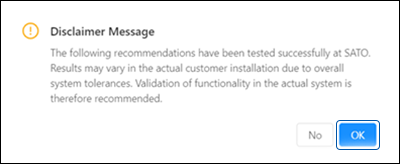
这 [免责声明] 显示对话框。
|
2.
|
阅读 [免责声明] 请仔细阅读。如果您同意这些条款,请点击。 [好的] 继续。
|
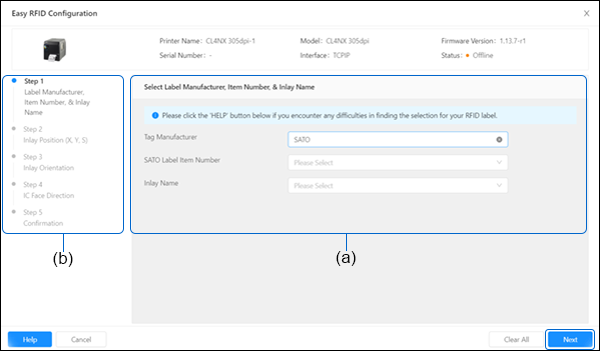
这 【简易RFID配置】 显示对话框。
|
3.
|
点击相应的下拉列表进行设置 [标签制造商] [SATO标签产品编号],或 [Inlay名称] 选项。
|
您可以在 (a) 中设置一个、两个或全部三个选项。
|
|
4.
|
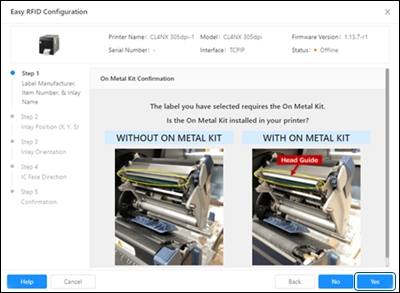
点击 [下一个] 要继续,或者从左侧列表中选择所需步骤跳到特定步骤(b)。
|
|
|
5.
|
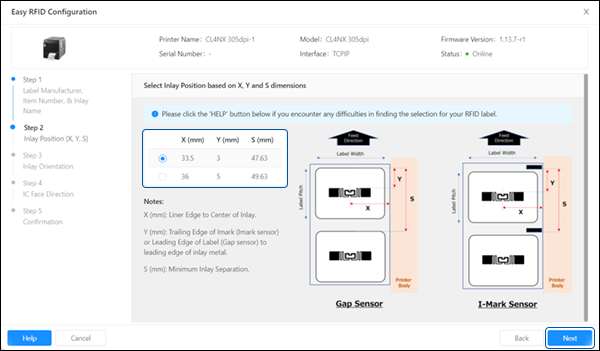
点击选项按钮,根据标签的 X、Y 和 S 尺寸选择Inlay位置。
|
|
6.
|
点击 [下一个]。
|
|
7.
|
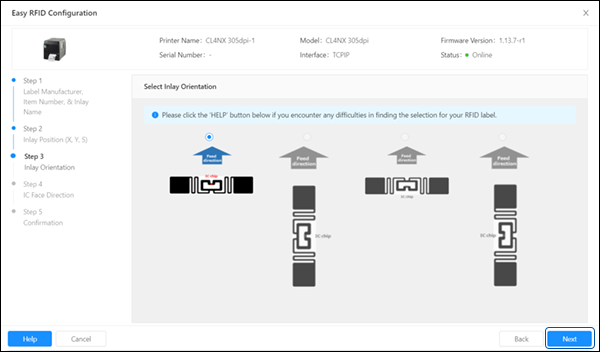
点击选项按钮选择Inlay转向。
|
可用的Inlay转向选项取决于前面步骤中所做的选择。
|
8.
|
点击 [下一个]。
|
|
9.
|
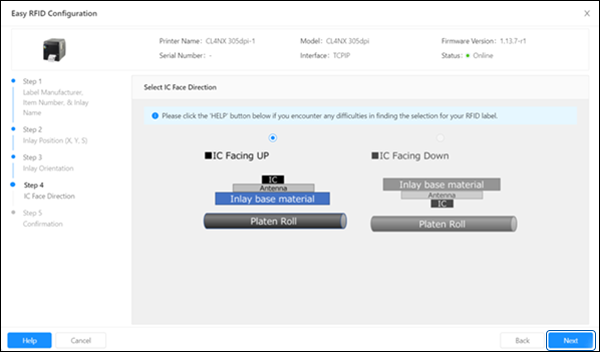
点击选项按钮选择集成电路面方向。
|
可用的 IC 面方向选项取决于前面步骤中所做的选择。
|
10.
|
点击 [下一个]。
|
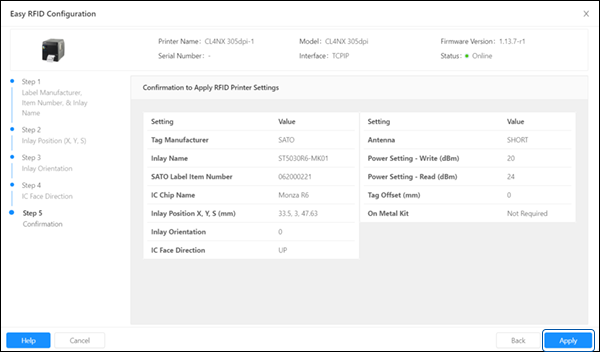
屏幕上会显示要应用的RFID打印机设置列表。
|
11.
|
确认设置,点击 [申请] 继续。
|
|
|
12.
|
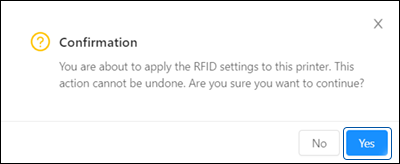
请阅读信息。 [确认] 或者 [#N/A] 对话框,然后点击 [是的] 按照建议的行动方案进行操作或行动。
|
如果您点击 [是]
,将向打印机发送SBPLCommand以应用该设置。
|
13.
|
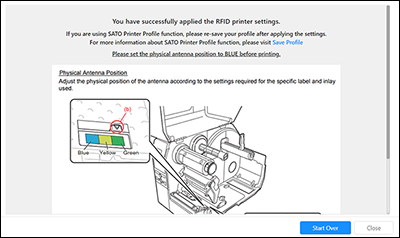
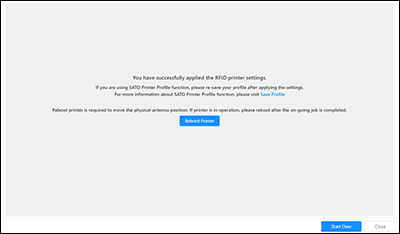
成功应用RFID打印机设置后,点击 [关闭] 结束 【简易RFID配置】 或点击 [重新开始] 进行另一种配置。
|
为确保打印机设置成功实施:
|
◦
|
对于 CL4NX 和 CL4NX-J,您需要根据所使用的特定标签和嵌体所需的设置来调整天线的物理位置。
|
|
◦
|
对于 CL4NX Plus、CL6NX Plus、CL4NX-J Plus、CL6NX-J
Plus、CT4-LX 和 S84NX,请点击 [重启打印机] 按钮使打印机能够自动调整天线位置以适应RFID标签。
|
这 【简易RFID配置】 对话框将关闭,用户将被引导至打印机页面。
|
03-80079-ZH