
⚠️ 自动翻译文本(非人工编辑校对)
该页面文字经由翻译器翻译。 请注意:翻译器所提供的翻译不是100%准确。 有些文字,包括专有名词等,有时会被误译。
问题/疑问
如何将图形上传到打印机
适用于
SATO All-In-One Tool
解决方案/答案
1.点击【添加】按钮。
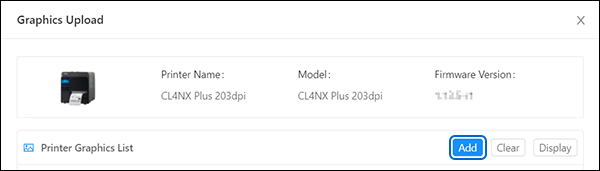 这 [添加图形] 显示对话框。
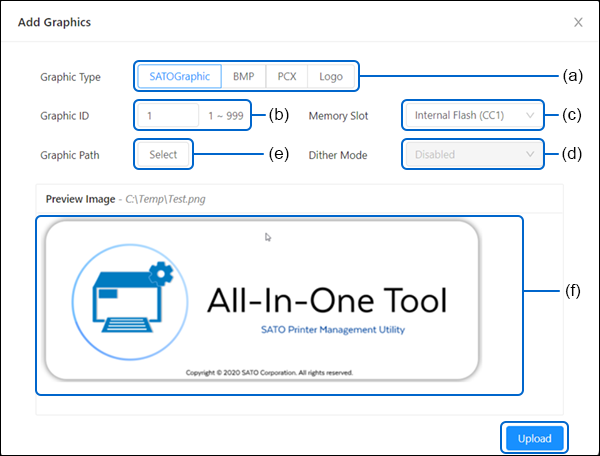
2.选择要上传的图形的[图形类型] (a)。
3. 在[图形 ID ]文本框 (b)中输入图形的识别编号。
默认情况下,将显示所选图形类型的下一个可用识别号。
4.单击[内存插槽]下拉列表 (c),然后选择要保存图形的内存位置。
如果在[图形类型]中选择了[徽标] ,则[内存插槽]不可用。
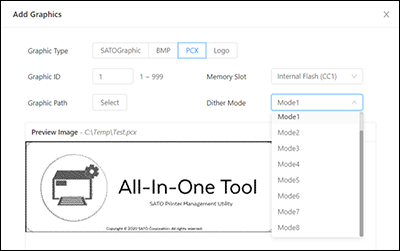
5.点击[抖动模式]下拉列表 (d) 并选择抖动效果。
抖动效果功能仅在您在“图形类型”中选择了[ BMP ] 、 [ PCX ]或[ Logo ]时适用。它允许上传带有颜色渐变效果的图形。
6.单击[图形路径]选择框 (e) 从 PC 文件系统中选择图形文件。
选定的图形显示在[预览图像]框 (f) 中。
7.点击【上传】 。
- 当设置了[抖动模式]时, [预览图像]框会显示抖动效果的输出。
[04-80049-ZH]