
⚠️ 自动翻译文本(非人工编辑校对)
该页面文字经由翻译器翻译。 请注意:翻译器所提供的翻译不是100%准确。 有些文字,包括专有名词等,有时会被误译。
问题/疑问
如何创建文件夹和子文件夹
适用于
SATO All-In-One Tool
解决方案/答案
通过创建文件夹,您可以根据特定条件将已连接的打印机分组。这简化了每个组内的打印机管理,无需在需要时单独选择打印机。
默认情况下, [家] 文件夹已创建,任何在 V2.6.0 版本之前注册的打印机都将自动分配给该文件夹。 [家] 文件夹。
这 [家] 文件夹不能删除,也不能包含子文件夹。但是,您可以在根目录下创建自己的文件夹。在这些自定义文件夹中,您可以轻松地将已注册的打印机拖放到任何位置,或从任何位置拖放。
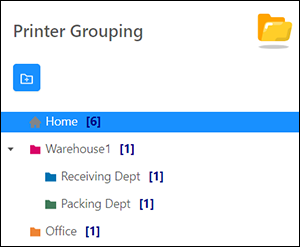
创建新文件夹
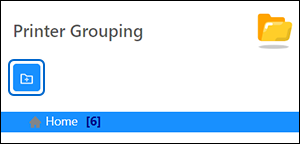
1. | 在 [ 打印机分组] 屏幕,选择 [家] 文件夹。 |
|
2.
|
点击
 创建新文件夹的按钮。 创建新文件夹的按钮。
|
这 [添加新文件夹] 显示对话框。
|
3.
|
输入文件夹名称,选择文件夹颜色,然后单击 [提交]
。

|
|
创建子文件夹
|
1.
|
选择要添加子文件夹的文件夹。

|
|
2.
|
点击
 添加子文件夹的按钮。 添加子文件夹的按钮。
|
这 [添加新子文件夹] 显示对话框。
|
3.
|
输入文件夹名称,选择文件夹颜色,然后单击 [提交]
。

|
编辑文件夹名称和文件夹颜色
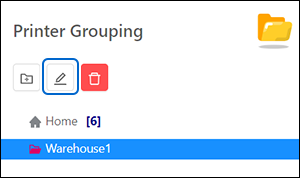
1. | 选择要编辑的文件夹。 |
|
2.
|
点击
 按钮即可编辑所选文件夹。 按钮即可编辑所选文件夹。
|
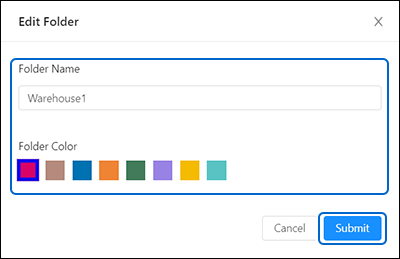
3. | 更改文件夹名称和/或文件夹颜色,然后单击 [提交] 。 |
删除文件夹
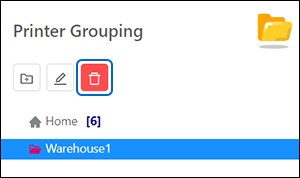
1. | 选择要删除的文件夹。 |
|
2.
|
点击
 按钮即可删除所选文件夹。 按钮即可删除所选文件夹。
|
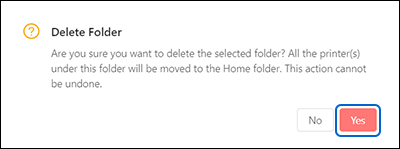
显示确认对话框。
|
3. | 点击 [是的] 继续。 |
[04-80030-ZH]