
⚠️ 自动翻译文本(非人工编辑校对)
该页面文字经由翻译器翻译。 请注意:翻译器所提供的翻译不是100%准确。 有些文字,包括专有名词等,有时会被误译。
问题/疑问
如何导出NFC配置
适用于
SATO All-In-One Tool
解决方案/答案
NFC工具是 Mobile All-In-One Tool Android 应用的一部分。
此功能适用于 CL4NX/CL6NX 系列(序列号 6B~ 或更新版本)、CL4NX-J/CL6NX-J/CL4NX Plus/CL6NX Plus/CL4NX-J Plus/CL6NX-J Plus 系列、FX3-LX_Ln、CT4-LX/CT4-LX-HC/HC4-LX 系列、PW208NX/PW208mNX、PW4NX 和 S84NX/S86NX 系列打印机。
此功能可将所选打印机的配置导出并保存为文件。文件扩展名为 AIOTNFC,可与移动一体化工具配合使用,在无需开机的情况下将配置传输到同一型号的其他打印机。
任何支持NFC接口的打印机,即使处于关机状态,也可以通过NFC接口接收包含打印机配置信息的数据。打印机开机后,接收到的配置信息将自动应用。利用此功能,可以提高打印机配置流程的效率。
您需要使用打印机的设置菜单、一体化工具或网页界面配置一台打印机。这台打印机将用于导出配置数据。
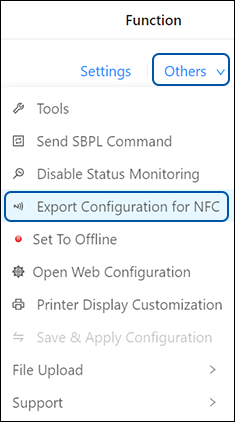
1. 在打印机页面上,单击所选打印机的 [其他] > [导出NFC配置]。
这 [
NFC导出配置] 显示对话框。
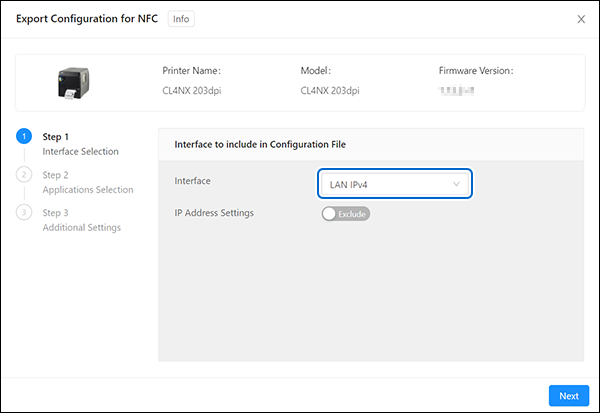
2.点击【 接口】下拉列表,选择要包含在配置文件中的接口。
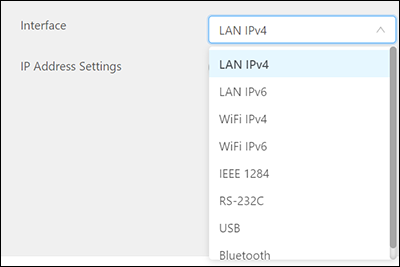
- 配置文件中只能包含 1 个打印机接口设置。
3.如果您已蓝牙[ 接口]设置选择了 IEEE 1284、RS-232C、USB 或蓝牙,则可以跳过以下步骤并继续执行步骤 6。
4.如果您在[ 接口]设置中选择了LAN或Wi-Fi ,则可以通过单击[排除] / [包含]切换开关来排除/包含静态 IP 地址。
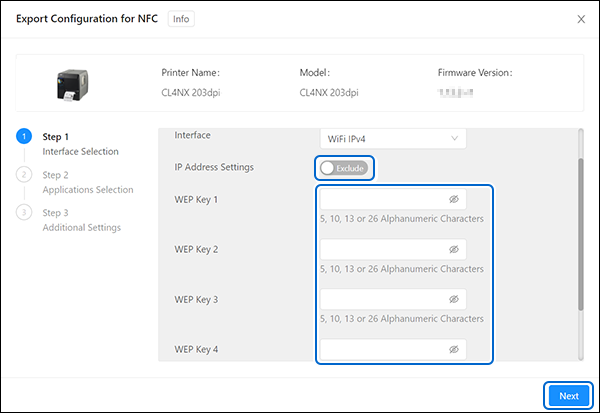
5.如果您选择了Wi-Fi,您还需要提供 [ WEP密钥] 和/或 [ WPA PSK ] 。
6.点击 [下一个] 。
7.点击 [应用] 从下拉列表中选择要包含在配置文件中的打印机语言。
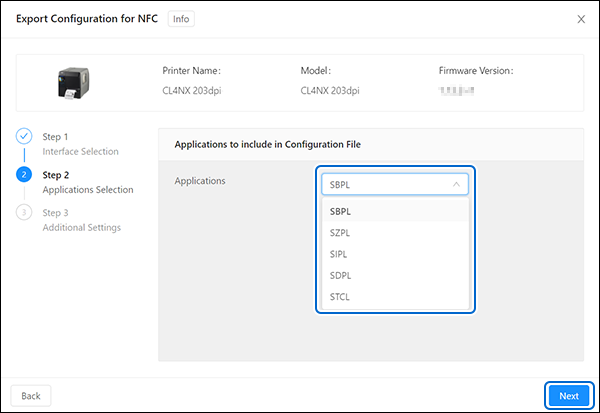
- 配置文件中只能包含 1 个应用程序设置。
8.如果您已选择
9.点击 [节省] 保存所选打印机配置。
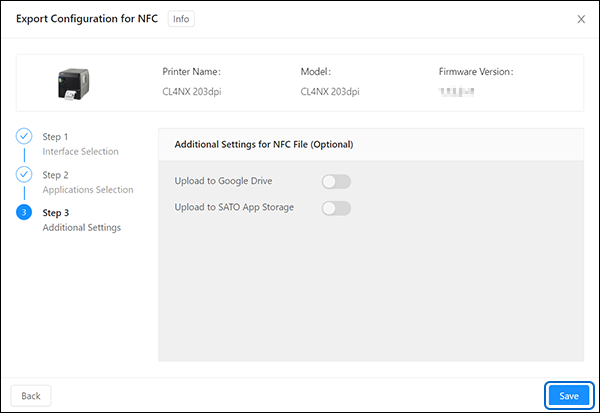
[另存为] 将显示一个对话框。请指定文件名并保存文件。该文件将传输到您将使用移动一体化工具配置打印机的安卓移动设备上。
导出成功后,您可以选择点击 [重新开始] 启动另一次导出或单击 按下按钮即可关闭对话框。
按下按钮即可关闭对话框。
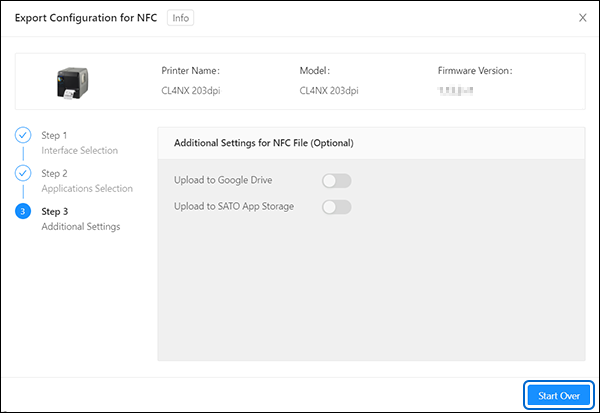
- [上传到 Google 云端硬盘] 和 [上传到SATO应用存储] 设置选项目前暂不可用,直至另行通知。
- 并非所有打印机设置都会包含在配置文件中,因为配置文件的大小必须符合打印机的NFC接口数据容量。
[04-80037-ZH]