
⚠️ 自动翻译文本(非人工编辑校对)
该页面文字经由翻译器翻译。 请注意:翻译器所提供的翻译不是100%准确。 有些文字,包括专有名词等,有时会被误译。
问题/疑问
如何发送SBPLCommand
适用于
解决方案/答案
在 [一般的] 在该选项卡中,您可以发送SBPL命令文件,也可以在命令文本框中输入命令并将其发送到打印机。
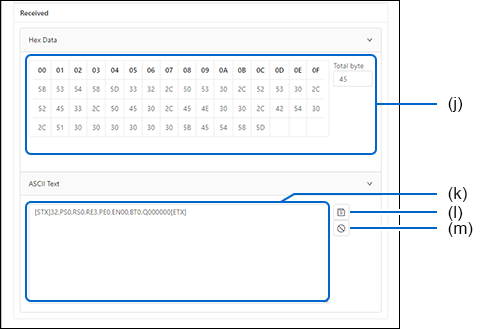
您还可以使用它来检索命令的打印机响应。打印机的响应以十六进制和 ASCII 格式显示。
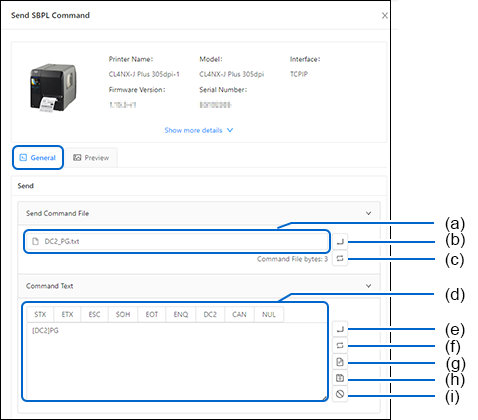
将SBPLCommand文件发送到打印机
1. |
单击文件插入框 (a),然后从 PC 文件系统中选择命令文件。 |
2. |
点击 [发送] 按钮(b)。 |
选定的命令文件已发送到打印机。
将查询Command文件发送到打印机
1. |
单击文件插入框 (a),然后从 PC 文件系统中选择命令文件。 |
2. |
点击 [询问] 按钮(c)。 |
查询命令文件发送到打印机后,打印机将以十六进制和ASCII格式返回响应。接收到的数据显示在…… [十六进制数据] 框(j)和 [ ASCII 文本] 盒子(k)。
|
•
|
为了保存接收到的数据, 点击 [节省] 按钮(l)。
|
|
•
|
为了清除接收到的数据, 点击 [清除] 按钮(m)。
|
手动输入SBPLCommand并将Command发送到打印机
1. |
输入命令 [ Command文本] 方框(d)。 |
2. |
点击 [发送] 按钮(e)。 |
输入的命令将发送到打印机。
|
•
|
如果您需要打印机返回的数据, 点击 [询问] 按钮(f)发送命令。
|
|
•
|
要保存命令, 点击 [节省] 按钮(h)。
|
|
•
|
要清除该命令, 点击 [清除] 按钮(i)。
|
加载Command文件并编辑Command
1. |
单击文件插入框 (a),然后从 PC 文件系统中选择命令文件。 |
2. |
点击 [从文件加载] 按钮(g)。 |
所选文件的命令显示在…… [ Command文本] 方框(d)。
3. |
编辑命令。 [ Command文本] 方框(d)。 |
4. |
点击 [节省] 按钮(h)保存命令。 |
|
•
|
要清除该命令, 点击 [清除] 按钮(i)。
|
[04-80034-ZH]