
问题/疑问
如何预览SBPL命令
适用于
SATO All-In-One Tool
解决方案/答案
在 [预览] 在选项卡中,您可以预览SBPL命令的输出图像。
必须连接打印机,应用程序才能与打印机通信,获取转换成屏幕上标签的数据。包含SBPL命令的文件内容可以预览,也可以加载到命令框中进行检查或修改。用户可以预览不同尺寸的标签,并滚动查看标签的更多详细信息。
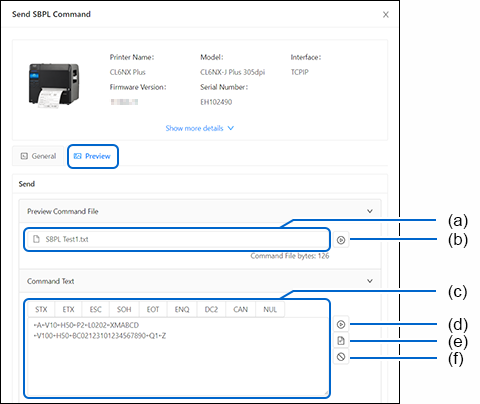
预览SBPLCommand文件的图像
1. | 单击文件插入框 (a),然后从 PC 文件系统中选择命令文件。 |
2. | 点击 [预览] 按钮(b)显示所选命令文件的输出图像。 |
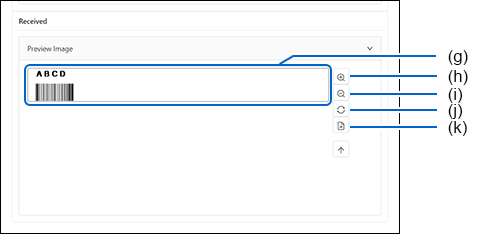
输出图像将显示在 [预览图] 盒子(g)。
• | 要放大图像视图尺寸, 点击 [放大] 按钮(h)。您可以通过移动两侧的滚动条来移动图像视图。 |
• | 为了减小图像视图尺寸, 点击 [缩小] 按钮(i)。 |
• | 要恢复到原始视图大小, 点击 [重置] 按钮(j)。 |
• | 要保存预览图像, 点击 [另存为图片] 按钮(k)。 |
预览图像, SBPLCommand已输入到Command文本框中
1. | 输入命令 [ Command文本] 方框(c)。 |
2. | 点击 [预览] 按钮(d)显示所输入命令的输出图像。 |
输出图像将显示在 [预览图] 盒子(g)。
• | 要清除该命令, 点击 [清除] 按钮(f)。 |
加载Command文件并编辑Command
1. | 单击文件插入框 (a),然后从 PC 文件系统中选择命令文件。 |
2. | 点击 [从文件加载] 按钮(e) 用于显示所选文件的命令 [ Command文本] 方框(c)。 |
3. | 编辑命令 [ Command文本] 方框(c)。 |
4. | 点击 [预览] 按钮(d)显示已编辑命令的输出图像。 |
输出图像将显示在 [预览图] 盒子(g)。
• | 要清除该命令, 点击 [清除] 按钮(f)。 |
[04-80035-ZH]