
⚠️ 自动翻译文本(非人工编辑校对)
该页面文字经由翻译器翻译。 请注意:翻译器所提供的翻译不是100%准确。 有些文字,包括专有名词等,有时会被误译。
问题/疑问
如何将当前打印机设置复制到新打印机?
适用于
PW208NX、PW208mNX
解决方案/答案
方法一 - 从打印机到U盘。

将当前产品设置和已安装数据复制到U盘。
仅当您安装了 USB 存储器时才可用。
需要使用 USB 主机电缆(Mini-B)将 USB 存储器连接到产品。

(1) USB主机线缆(Mini-B)
(2) USB存储器
(3) USB连接器
|
选中的项目如下:
不含Wi-Fi /IP /蓝牙
将产品设置和数据(不包括网络信息和蓝牙设备名称)复制到U盘。当您需要设置多个已配置好网络连接且产品设置相同的产品时,此方法非常有用。
◦ |
这些名字 克隆 文件已创建: |
复制_PW208NX_[产品序列号].pkg
包含Wi-Fi /蓝牙
将产品设置和数据(包括网络信息(不包括 IP 地址)和蓝牙设备名称)复制到 U 盘。当您设置多个产品连接到同一网络并使用相同的产品设置时,此操作非常有用。
◦ |
这些名字 克隆 文件已创建 |
复制_PW208NX_[产品序列号]_LAN_WIFI_BT.pkg
包含Wi-Fi/IP/蓝牙 (仅限 PW208NX 无线LAN型号)
将产品设置和数据(包括网络信息(含 IP 地址)和蓝牙设备名称)复制到 U 盘。这在将旧产品的设置转移到新产品时非常有用。
◦ |
这些名字 克隆 文件已创建 |
复制_PW208NX_[产品序列号]_LAN_WIFI_IP_BT.pkg
方法二 - 一体化工具
您可以复制打印机设置并将其保存为 PKG 文件到电脑上。
此功能用于将现有打印机的设置安装到新打印机中,或者当您使用相同的设置设置多台打印机时。
|
1.
|
在打印机页面上,单击 [
其他的] > [
工具] 所选打印机。
|
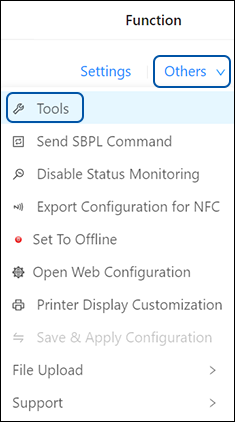
这 [
工具] 菜单显示出来。
|
2.
|
点击 [
复制] 标签。
|
|
3.
|
在 [
复制] 在菜单中,点击下拉列表(1),然后选择以下选项之一。
|

[不含LAN/ Wi-Fi/ IP /蓝牙]
复制打印机设置和数据,但不包括网络信息(LAN、 Wi-Fi、IP 和蓝牙)。选择 [不含LAN/ Wi-Fi/ IP /蓝牙] 当您设置多台通过网络连接且使用相同打印机设置的打印机时。
[包含LAN/ Wi-Fi/蓝牙]
复制打印机设置和数据,包括网络信息(不包括 IP 地址)。选择 [包含LAN/ Wi-Fi/蓝牙] 当您设置多台打印机,并将它们连接到同一网络,且使用相同的打印机设置时。
[包含LAN/ Wi-Fi/ IP /蓝牙]
复制打印机设置和数据,包括网络信息(包括 IP 地址)。选择 [包含LAN/ Wi-Fi/ IP /蓝牙] 将待更换打印机的设置复制到新打印机中。
|
4.
|
点击 [
复制打印机]
。
|
|
[03-80222-ZH]