
⚠️ Texte traduit automatiquement (non relu par un éditeur humain)
Les pages suivantes ont été traduites par un système de traduction automatique. Notez que le système de traduction automatique n'est pas correct à 100 %. Il est possible que certains mots, y compris des noms propres, soient traduits de manière incorrecte.
Problème/question
Comment naviguer dans la page de l'imprimante dans la vue en liste ?
Applicable à
SATO All-In-One Tool
Résolution :
L'affichage par défaut de la page de l'Imprimante est l'affichage en liste.
Vous pouvez la changer en vue grille en cliquant sur l'icône de vue grille
en haut à droite.
Dans la vue en liste, les imprimantes sont affichées ligne par ligne sous
forme d'éléments de liste.
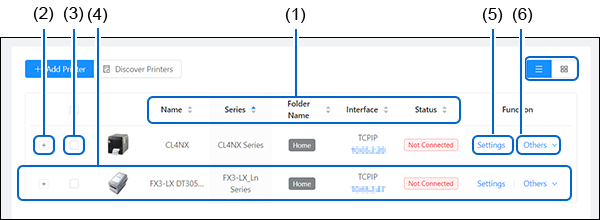
Vous pouvez effectuer les opérations suivantes sur la page des imprimantes.
(1) Tri de la liste des imprimantes
En cliquant sur [Nom], [Série], [Nom du dossier], [Interface] ou [État] ,
l'ordre de la liste des imprimantes est trié en conséquence.

Lorsque la flèche bleue pointe vers le haut, le tri se fait par ordre alphabétique
croissant.
Lorsque la flèche bleue pointe vers le bas, le tri se fait par ordre alphabétique
décroissant.
Lorsque les flèches sont grises, la fonction de tri est désactivée.
(2) Affichage des détails de l'état de l'Imprimante
Cliquez sur le bouton  à gauche de l'image de l'imprimante pour développer la ligne
et afficher l'état du Ruban, l'état des Étiquettes et le Code d'Erreur.
à gauche de l'image de l'imprimante pour développer la ligne
et afficher l'état du Ruban, l'état des Étiquettes et le Code d'Erreur.
à gauche de l'image de l'imprimante pour développer la ligne
et afficher l'état du Ruban, l'état des Étiquettes et le Code d'Erreur.
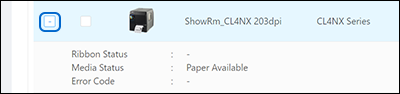
Cliquez sur le bouton  pour réduire ces informations.
pour réduire ces informations.
(3) Supprimer une Imprimante de la liste
a) Cochez la case à gauche de l'imprimante que vous souhaitez supprimer de la page de l'imprimante.
b) La page [Supprimer] bouton [ Delete ], [Sélectionner tout] et le bouton [Effacer] sont affichés en haut à gauche de la page de l'imprimante.
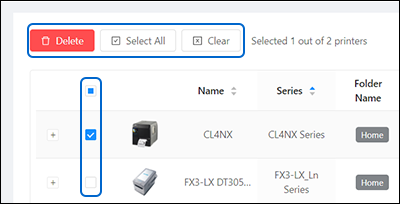
- Cliquez sur [Sélectionner tout] pour sélectionner toutes les imprimantes sur la page de l'imprimante.
- Cliquez sur [Effacer] pour décocher toutes les cases des imprimantes sélectionnées.
- Cliquez sur [Supprimer] pour supprimer les imprimantes sélectionnées de la page de l'imprimante.
c) Lorsque vous cliquez sur le bouton [Supprimer], la boîte de dialogue de confirmation s'affiche. Cliquez sur [Yes] pour continuer. 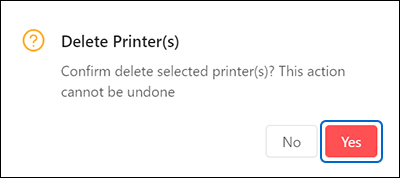
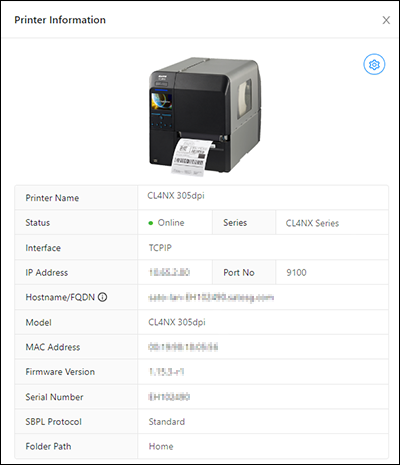
(4) Affichage des informations sur l'Imprimante
Déplacez le curseur pour mettre en évidence la ligne de l'imprimante dont
vous souhaitez afficher les informations. Cliquez ensuite sur la zone autre
que l'adresse IP de [Interface], [Paramètres] et [Autres].
La boîte de dialogue [Imprimante Information] s'affiche.
(5) Affichage du menu Paramètres
Cliquez sur [Paramètres] pour
afficher le menu [Paramètres] .
Ce menu permet de configurer les paramètres de l'Imprimante à distance.
(6) Afficher le menu Autres
Déplacez le curseur sur [Autres] pour
afficher le menu déroulant [Autres] .
Vous pouvez sélectionner diverses fonctions dans ce menu.
[04-80026-FR]