
⚠️ Texte traduit automatiquement (non relu par un éditeur humain)
Les pages suivantes ont été traduites par un système de traduction automatique. Notez que le système de traduction automatique n'est pas correct à 100 %. Il est possible que certains mots, y compris des noms propres, soient traduits de manière incorrecte.
Problème/question
Comment cloner les paramètres de l'imprimante ?
Applicable à
SATO All-In-One Tool
Résolution :
Vous pouvez copier les paramètres de l'imprimante et les enregistrer
sous forme de fichier PKG sur le PC.
Cette fonction est utilisée pour prendre les paramètres d'une imprimante
existante et les installer dans une nouvelle imprimante, ou lorsque vous
configurez plusieurs imprimantes avec les mêmes paramètres.
1. Sur la page de l'imprimante, cliquez sur [Autres] > [Outils] de l'imprimante sélectionnée.
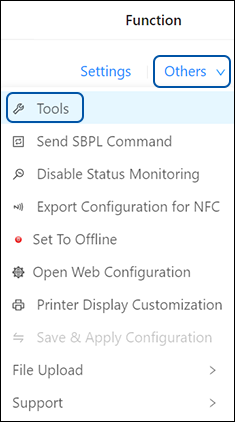 Le menu [Outils] s'affiche.
2.
Cliquez sur l'onglet
[Clone] .
Le menu [Clone] s'affiche.
3. Dans lemenu [Clone] , cliquez sur la liste déroulante (1) et sélectionnez l'une des options suivantes.

[Excl. LAN/Wi-Fi/IP/Bluetooth]
Copie les paramètres et les données de l'imprimante, à l'exclusion des informations
réseau (LAN, Wi-Fi, IP et Bluetooth). Sélectionnez [Excl. LAN/Wi-Fi/IP/Bluetooth] lorsque
vous configurez plusieurs imprimantes, qui ont été connectées via un réseau,
avec les mêmes paramètres d'imprimante.
[Incl. LAN/Wi-Fi/Bluetooth]
Copie les paramètres et les données de l'imprimante, y compris les informations
réseau (à l'exclusion de l'adresse IP). Sélectionnez [Incl. LAN/Wi-Fi/Bluetooth] lorsque
vous configurez plusieurs imprimantes, qui doivent être connectées au même
réseau, avec les mêmes paramètres d'imprimante.
[Incl. LAN/Wi-Fi/IP/Bluetooth]
Copie les paramètres et les données de l'imprimante, y compris les informations
réseau (notamment l'adresse IP). Sélectionnez [Incl. LAN/Wi-Fi/IP/Bluetooth] pour
prendre les paramètres d'une imprimante qui est remplacée et les installer
dans une nouvelle imprimante.
4. Cliquez sur [Cloner l'imprimante].
|
|
|
[04-80053-FR]