
⚠️ Texte traduit automatiquement (non relu par un éditeur humain)
Les pages suivantes ont été traduites par un système de traduction automatique. Notez que le système de traduction automatique n'est pas correct à 100 %. Il est possible que certains mots, y compris des noms propres, soient traduits de manière incorrecte.
Problème/question
Comment configurer le RFID via SATO All-In-One Tool.
Applicable à
SATO All-In-One Tool (Outil tout-en-un de SATO)
Résolution : Réponse
La fonction [Easy RFID Configuration] permet
aux utilisateurs d'améliorer l'efficacité et la précision de
la configuration de la RFID UHF sur l'imprimante. Les utilisateurs
peuvent configurer les paramètres de l'imprimante RFID uniquement
pour les imprimantes prises en charge dont la fonction RFID est
activée et qui sont équipées du module RFID UHF.
Cette fonction n'est disponible que pour les imprimantes des
séries CL4NX, CL4NX-J, CL4NX Plus, CL6NX Plus, CL4NX-J Plus,
CL6NX-J Plus, CT4-LX et S84NX.
|
1.
|
Sur la page de l'imprimante, cliquez sur [Autres] > [Easy RFID Configuration] de l'imprimante sélectionnée.
|
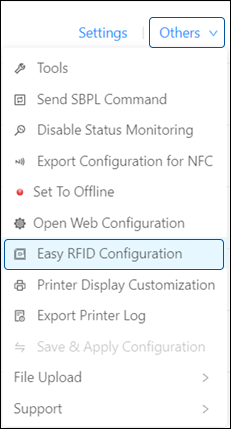
La boîte de dialogue [Disclaimer Message] s'affiche.
|
2.
|
Lisez le [Message de non-responsabilité] attentivement. Si vous acceptez les conditions, cliquez sur [OK] pour continuer.
|
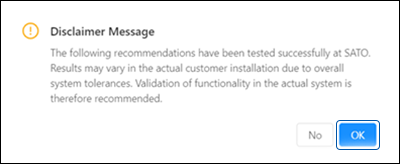
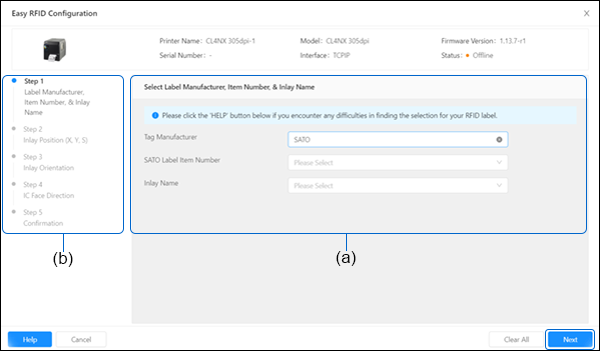
La boîte de dialogue [Easy RFID Configuration] s'affiche.
|
3.
|
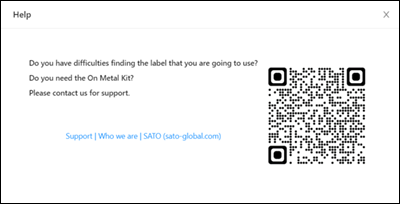
Cliquez sur la liste déroulante correspondante pour définir le paramètre [Tag Manufacturer], [Numéro d'article de l'Étiquette SATO]ou [Nom de l'Inlay] .
|
Vous pouvez paramétrer une, deux ou les trois options en (a).
|
|
|
|
4.
|
Cliquez sur [Suivant] pour continuer, ou passez à des étapes spécifiques en sélectionnant l'étape souhaitée dans la liste de gauche (b).
|
|
|
|
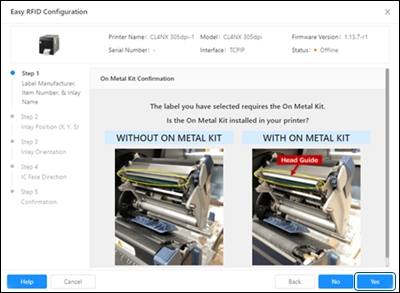
|
5.
|
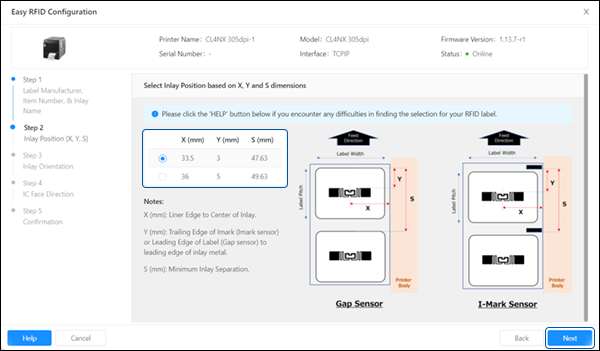
Cliquez sur le bouton d'option pour sélectionner la position de l'Inlay en fonction des dimensions X, Y et S de votre étiquette.
|
|
6.
|
Cliquez sur [Suivant].
|
|
7.
|
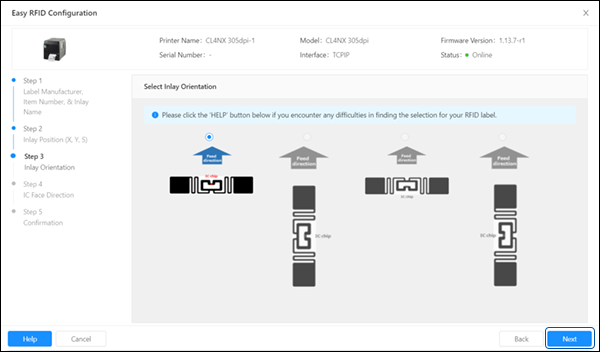
Cliquez sur le bouton d'option pour sélectionner l'Orientation de l'Inlay.
|
Les options d'Orientation de l'Inlay disponibles dépendent des sélections
effectuées dans les étapes précédentes.
|
8.
|
Cliquez sur [Suivant].
|
|
9.
|
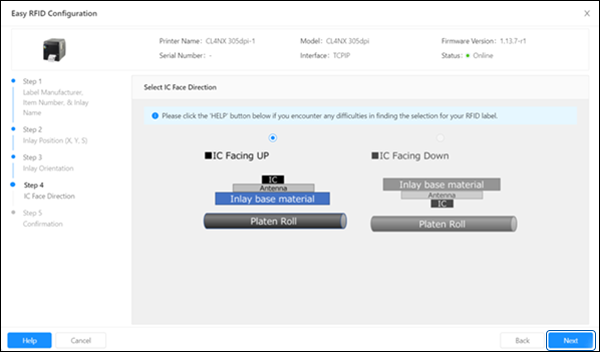
Cliquez sur le bouton d'option pour sélectionner la direction de la Face intérieure.
|
Les options de direction de la face intérieure disponibles dépendent
des sélections effectuées aux étapes précédentes.
|
10.
|
Cliquez sur [Suivant].
|
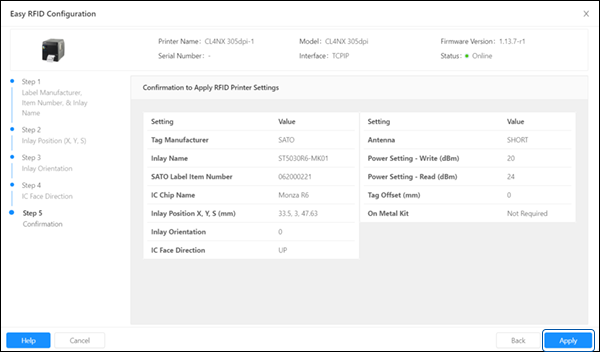
Une liste des paramètres de l'imprimante RFID à appliquer s'affiche
à l'écran.
|
11.
|
Confirmer les paramètres, cliquer sur [Appliquer] pour continuer.
|
|
|
|
|
12.
|
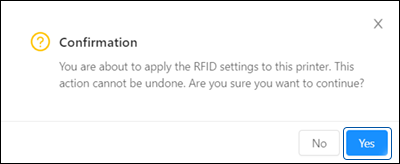
Lisez le message dans le champ [Confirmation] ou [#N/A] et cliquez sur [Oui] pour procéder ou agir conformément à l'action recommandée.
|
Si vous cliquez sur [Oui],
une Commandes SBPL sera envoyée à l'Imprimante pour appliquer le
paramètre.
|
13.
|
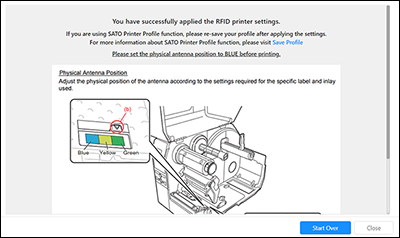
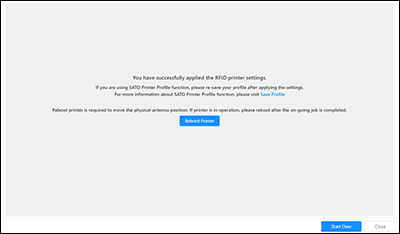
Après avoir appliqué avec succès les paramètres de l'imprimante RFID, cliquez sur [Fermer] pour terminer l'opération de [Configuration facile du RFID] ou cliquez sur [Recommencer] pour effectuer une autre configuration.
|
Pour garantir la bonne mise en œuvre des paramètres de l'imprimante
:
|
◦
|
Pour les CL4NX et CL4NX-J, vous devrez ajuster
la position physique de l'antenne en fonction
des paramètres requis pour l'étiquette et l'Inlay
spécifiques utilisés.
|
|
◦
|
Pour les CL4NX Plus, CL6NX Plus, CL4NX-J Plus,
CL6NX-J Plus, CT4-LX et S84NX, cliquez sur le
bouton [Reboot Imprimante] afin
que l'imprimante puisse automatiquement ajuster
la position de l'antenne en fonction de l'étiquette
RFID.
|
La boîte de dialogue [Easy RFID Configuration] se
ferme et l'Utilisateur est dirigé vers la page de l'imprimante.
|
|
|
03-80079-FR