
⚠️ Texte traduit automatiquement (non relu par un éditeur humain)
Les pages suivantes ont été traduites par un système de traduction automatique. Notez que le système de traduction automatique n'est pas correct à 100 %. Il est possible que certains mots, y compris des noms propres, soient traduits de manière incorrecte.
Problème/question
Comment exporter le journal de l'imprimante ?
Applicable à
SATO All-In-One Tool
Résolution : Réponse
La fonction [Export Imprimante Log] permet
aux utilisateurs d'extraire et d'enregistrer les journaux ou les enregistrements
des activités de l'imprimante, ce qui est utile pour le dépannage. Cette
fonction permet aux utilisateurs d'exporter des données HEX-Dump de l'Imprimante,
c'est-à-dire un enregistrement des données reçues dans un format hexadécimal
qui peut être enregistré sur le PC de l'Utilisateur à des fins d'analyse
ou de partage.
Cette fonction n'est disponible que pour les imprimantes PW208NX/PW208mNX
et PW4NX.
Conditions préalables :
- Pour créer les données HEX-Dump dans le fichier journal à partir des données d'impression reçues, l'utilisateur doit activer le [Mode vidage hex] avant d'envoyer les données d'impression.
Sur la page de l'imprimante, cliquez sur [Paramètres] > [Outils] > [HEX-Dump] de
l'imprimante sélectionnée. Puis cliquez sur l'interrupteur à bascule [Mode de vidage hex] pour
l'activer.
1.
Sur la page de l'imprimante, cliquez sur [Autres]
>
[Exporter le journal de l'imprimante] de l'imprimante sélectionnée.
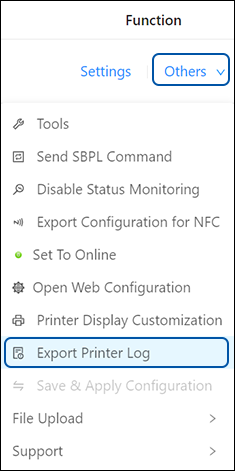
La boîte de dialogue [Export Imprimante Log] s'affiche.
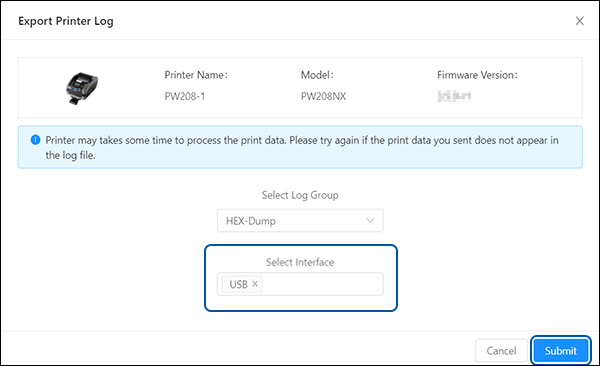
2. Confirmez quel'option [Select Interface] indique l'interface utilisée pour recevoir les données d'impression pour la création des données HEX-Dump
Il est possible de sélectionner plusieurs interfaces si elles sont disponibles.
-
Cliquez sur l'icône
 à côté de l'interface sélectionnée pour effacer la sélection.
Si toutes les sélections sont effacées, le bouton [Submit] sera
désactivé.
à côté de l'interface sélectionnée pour effacer la sélection.
Si toutes les sélections sont effacées, le bouton [Submit] sera
désactivé.
-
L'Imprimante peut mettre un certain temps à traiter les données HEX-Dump dans le fichier journal. Cliquez sur le bouton [Retry] pour faire une nouvelle tentative si les données ne sont pas récupérées.

- Si l'imprimante s'est déconnectée soudainement, cliquez sur le bouton [Retry] et l'application tentera à nouveau d'obtenir les données HEX-Dump.
3. Cliquez sur [Submit](Soumettre), puis indiquez le nom du fichier et l'emplacement où il doit être enregistré.
- Par défaut, le fichier journal est créé dans le dossier "Imprimante Log" sous le dossier "Documents" de l'utilisateur, c'est-à-dire UserPath\Documents\AIOTv2Files\Imprimante Log, où UserPath est le chemin d'accès de l'utilisateur actuel du PC.
[04-80041-FR]