
⚠️ Texte traduit automatiquement (non relu par un éditeur humain)
Les pages suivantes ont été traduites par un système de traduction automatique. Notez que le système de traduction automatique n'est pas correct à 100 %. Il est possible que certains mots, y compris des noms propres, soient traduits de manière incorrecte.
Problème/question
Comment télécharger les images de l'écran de démarrage et les vidéos d'aide ?
Applicable à
SATO All-In-One Tool
Résolution :
Cette fonction vous active pour télécharger des images de démarrage/écran
et des vidéos d'aide qui seront disponibles dans le menu [Information] > [Aide] de
l'Imprimante. Cette fonction est disponible pour les imprimantes des séries
CL4NX/CL6NX/CL4NX-J/CL6NX-J/CL4NX Plus/CL6NX Plus/CL4NX-J Plus/CL6NX-J Plus
(la version du micrologiciel doit être 1.4.1 ou ultérieure), FX3-LX_Ln, PW4NX,
CT4-LX/CT4-LX-HC/HC4-LX et S84NX/S86NX.
Sur la page de l'imprimante, cliquez sur [Autres] > [Personnalisation de l'affichage de l'imprimante] de
l'imprimante sélectionnée.
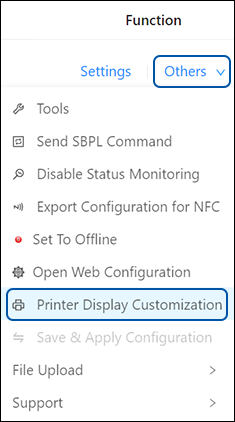
La boîte de dialogue [Imprimante Display Personnalisé] s'affiche.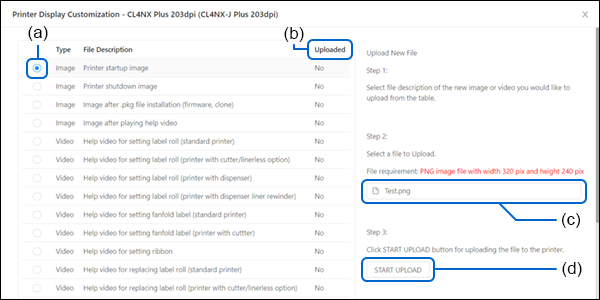
La fonction [Imprimante Display Customization] enregistre
un nouveau fichier image/vidéo ou remplace l'ancien si le fichier existe
déjà dans l'imprimante. Dans la liste, la colonne [Uploaded] (b)
affiche [Yes] si
le fichier image/vidéo en question existe. Ou bien elle affiche [No] s'il
n'y a pas de fichier téléchargé.
Téléchargement d'une image/vidéo
|
1.
|
Sélectionnez la description du fichier de l'image/vidéo
de la liste que vous souhaitez télécharger. Le bouton
d'option (a) à gauche indique la sélection.
|
|
2.
|
Cliquez sur la case d'insertion du fichier (c) et sélectionnez
le fichier en question dans le système de fichiers du
PC.
|
Vous devez respecter les exigences en matière de fichiers telles qu'elles
sont énoncées.
|
3.
|
Cliquez sur [START UPLOAD] (d).
|
Supprimer l'image/vidéo sélectionnée
|
1.
|
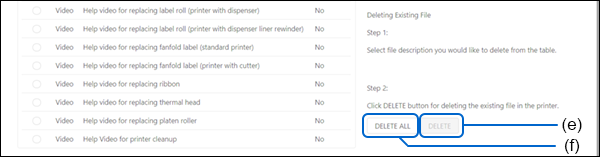
Sélectionnez l'image/vidéo téléchargée que vous souhaitez
supprimer. Le bouton d'option (a) à gauche indique la
sélection.
|
|
2.
|
Cliquez sur [DELETE] (e).
|
Supprimer toutes les images/vidéos
|
1.
|
Cliquez sur [DELETE ALL] (f).
|
En supprimant les images, l'Imprimante ne les affichera plus, mais en supprimant
les vidéos, elle rétablira les films d'aide originaux déjà inclus par défaut.
|
|
CT4-LX, CT4-LX-HC, HC4-LX : extension .png, taille 480 x
272 pixels
FX3-LX_Ln : extension .png, taille 480 x 800 pixels
Autres imprimantes : extension .png, taille 320 x 240 pixels
CT4-LX, CT4-LX-HC, HC4-LX : extension .webm, taille de 480
x 272 pixels, taille de fichier inférieure à 15 Mo
FX3-LX_Ln : extension .webm, taille de 480 x 800 pixels,
taille de fichier inférieure à 15 Mo
Autres Imprimantes : extension .webm, taille de 320 x 240
pixels, taille de fichier inférieure à 15 MB
|
[04-80040-FR]