⚠️ Texte traduit automatiquement (non relu par un éditeur humain)
Les pages suivantes ont été traduites par un système de traduction automatique. Notez que le système de traduction automatique n'est pas correct à 100 %. Il est possible que certains mots, y compris des noms propres, soient traduits de manière incorrecte.
Problème/question
Comment télécharger des graphiques vers l'imprimante ?
Applicable à
SATO All-In-One Tool
Résolution :
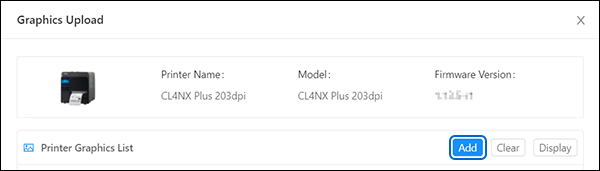
1. Cliquez sur le bouton[Ajouter].
 La
boîte de dialogue [Add Graphiques] s'affiche.
La
boîte de dialogue [Add Graphiques] s'affiche.
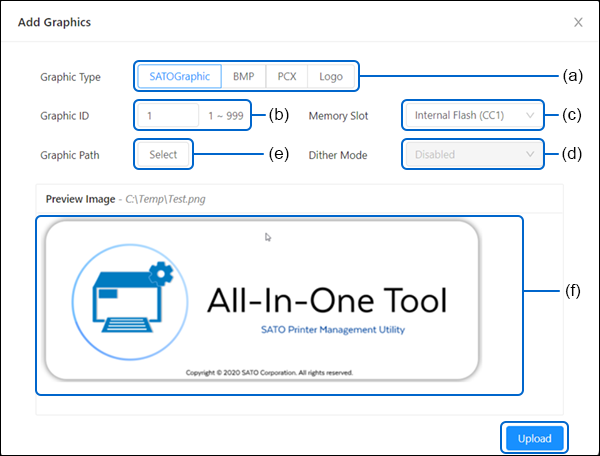
2. Sélectionnez le [Type de graphique] (a) pour le graphique que vous souhaitez télécharger.
3. Saisissez le numéro d'identification du graphique dans la zone de texte[Graphic ID] (b).
4. Cliquez sur la liste déroulante[Memory Support] (c) et sélectionnez l'emplacement de mémoire dans lequel vous souhaitez enregistrer le graphique.
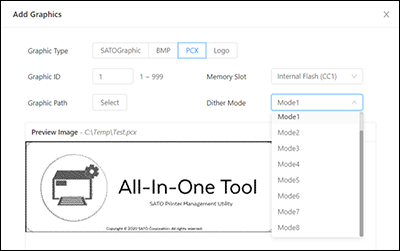
5. Cliquez sur la liste déroulante[Dither Mode] (d) et sélectionnez l'effet de tramage.
6. Cliquez sur la boîte de sélection[Chemin graphique] (e) pour sélectionner le fichier graphique dans le système de fichiers du PC.
7. Cliquez sur [Upload].
- Lorsque le [Mode Dither] est paramétré, la boîte [Image de prévisualisation] affiche la sortie de l'effet de dithering.