
⚠️ Texte traduit automatiquement (non relu par un éditeur humain)
Les pages suivantes ont été traduites par un système de traduction automatique. Notez que le système de traduction automatique n'est pas correct à 100 %. Il est possible que certains mots, y compris des noms propres, soient traduits de manière incorrecte.
Problème/question
Comment naviguer dans la barre d'outils supérieure de l'application ?
Applicable à
SATO All-In-One Tool (outil tout-en-un de SATO)
Résolution :
La barre d'outils située en haut de l'application All-In-One Tool contient
les fonctions suivantes.

(1) Recherche d'Imprimante
Vous pouvez saisir le nom de l'imprimante pour rechercher une imprimante
spécifique sur la page de l'imprimante. Supplémentaire, vous pouvez utiliser
le filtre de recherche pour affiner les résultats de votre recherche
en fonction de divers critères. Cette fonction permet aux utilisateurs
de trouver rapidement et efficacement des imprimantes sans avoir à parcourir
manuellement de longues listes.
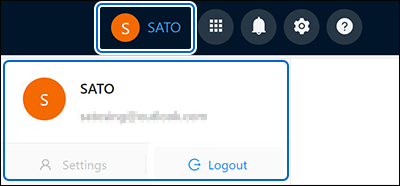
Icône Utilisateur
Vous pouvez cliquer sur cette icône pour vous inscrire ou vous connecter
afin d'avoir un accès complet aux fonctionnalités de cette application.
Après la connexion, le nom d'utilisateur passe de [Guest] à
votre nom d'utilisateur de connexion.
Vous pouvez cliquer pour voir l'e-mail de connexion de l'Utilisateur
et un bouton [Logout] .
(3) [Plus d'applications] icône
Vous pouvez accéder à des fonctions plus utiles telles que Convertisseur
d'Unité, Envoyer SBPL au Driver d'Imprimante, Conversion Graphique,
etc.
(4) [Notifications] icône
Vous pouvez afficher n'importe quelle notification à partir de l'outil
tout-en-un.
(5) [Préférences] icône
Vous pouvez gérer les paramètres généraux de l'application.
(6) [Aide] icône
Vous pouvez consulter les informations mises à jour de la version
actuelle de l'application ou obtenir de l'aide à partir du Manuel
de l'Utilisateur en ligne.
[04-80018-FR]