
⚠️ Texte traduit automatiquement (non relu par un éditeur humain)
Les pages suivantes ont été traduites par un système de traduction automatique. Notez que le système de traduction automatique n'est pas correct à 100 %. Il est possible que certains mots, y compris des noms propres, soient traduits de manière incorrecte.
Problème/question
Comment rechercher une Imprimante ?
Applicable à
SATO All-In-One Tool
Résolution : Réponse
Vous pouvez saisir le nom de l'imprimante pour rechercher une imprimante
spécifique sur la page de l'imprimante. Supplémentaire, vous pouvez utiliser
le filtre de recherche pour affiner les résultats de votre recherche en fonction
de divers critères. Cette fonction permet aux utilisateurs de trouver rapidement
et efficacement des imprimantes sans avoir à parcourir manuellement de longues
listes.
Dans la barre d'outils du Haut, saisissez le nom de l'imprimante pour rechercher
une imprimante spécifique. Le résultat de la recherche s'affiche directement
sur la page de l'imprimante avec le texte recherché en surbrillance.
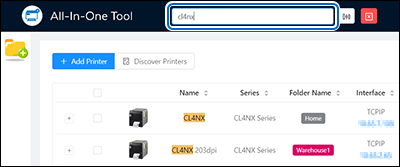
Pour accéder à des filtres supplémentaires, cliquez sur le bouton  pour afficher la boîte de dialogue [Filtres de recherche] .
pour afficher la boîte de dialogue [Filtres de recherche] .
 La
boîte de dialogue [Search Filters] s'affiche.
La
boîte de dialogue [Search Filters] s'affiche.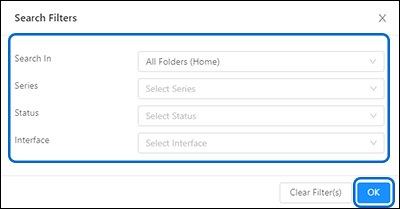
Plusieurs filtres peuvent être appliqués en sélectionnant les critères énumérés.
Vous pouvez rechercher des imprimantes en fonction de l'emplacement [Search In] , [Series], [Status],
et/ou [Interface].
- Cliquez sur le bouton [OK] pour appliquer les filtres de recherche.
-
Cliquez sur le bouton
 pour
fermer la boîte de dialogue
[Search Filters].
pour
fermer la boîte de dialogue
[Search Filters].
- Cliquez sur le bouton [Clear Filter(s)] pour effacer tous les filtres sélectionnés dans la boîte de dialogue [Search Filters].
La liste filtrée sur la page de l'Imprimante restera filtrée jusqu'à ce que
vous cliquiez sur le bouton  de la barre d'outils supérieure pour effacer les filtres.
La fonction filtrage sera également réinitialisée lorsque vous sélectionnerez [Préférences] ou [Découvrir les imprimantes].
de la barre d'outils supérieure pour effacer les filtres.
La fonction filtrage sera également réinitialisée lorsque vous sélectionnerez [Préférences] ou [Découvrir les imprimantes].
de la barre d'outils supérieure pour effacer les filtres.
La fonction filtrage sera également réinitialisée lorsque vous sélectionnerez [Préférences] ou [Découvrir les imprimantes].
[04-80019-FR]