
⚠️ Texte traduit automatiquement (non relu par un éditeur humain)
Les pages suivantes ont été traduites par un système de traduction automatique. Notez que le système de traduction automatique n'est pas correct à 100 %. Il est possible que certains mots, y compris des noms propres, soient traduits de manière incorrecte.
Problème/question
Comment créer des dossiers et des sous-dossiers ?
Applicable à
SATO All-In-One Tool
Résolution : Réponse
En créant des dossiers, vous pouvez organiser les imprimantes Connectées
en groupes basés sur des critères spécifiques. Cela simplifie la gestion
des imprimantes au sein de chaque groupe, en éliminant la nécessité de sélectionner
individuellement les imprimantes lorsque cela est nécessaire.
Par défaut, le dossier [Home] est
créé et toutes les imprimantes enregistrées avant la version V2.6.0 seront
automatiquement affectées au dossier [Home] .
Le dossier [Home] ne
peut pas être supprimé ni comporter de sous-dossiers. Cependant, vous pouvez
créer vos propres dossiers dans le répertoire racine. Dans ces dossiers personnalisés,
vous pouvez facilement faire glisser les imprimantes enregistrées vers et
depuis n'importe quel emplacement.
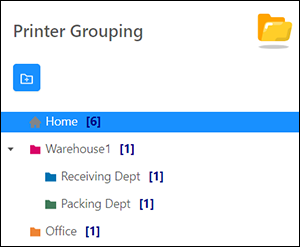
Création d'un nouveau dossier
|
1.
|
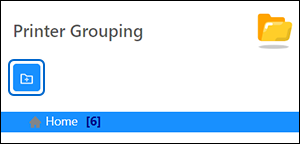
Sur l'écran [Imprimante Grouping] ,
sélectionnez le dossier [Home] .
|
|
2.
|
Cliquez sur le bouton
 pour créer un nouveau dossier.
|
La boîte de dialogue [Add New Folder] s'affiche.
|
3.
|
Saisissez le nom du dossier, sélectionnez la couleur
du dossier et cliquez sur [Submit].

|
|
|
|
Création d'un sous-dossier
|
1.
|
Sélectionnez le dossier auquel vous souhaitez ajouter
un sous-dossier.

|
|
2.
|
Cliquez sur le bouton
 pour ajouter un sous-dossier.
|
La boîte de dialogue [Add New Sub-Folder] s'affiche.
|
3.
|
Saisissez le nom du dossier, sélectionnez la couleur
du dossier et cliquez sur [Submit].

|
Modification du nom et de la couleur du dossier
|
1.
|
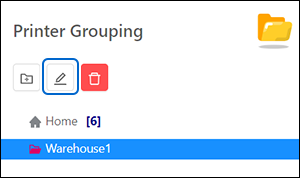
Sélectionnez le dossier que vous souhaitez modifier.
|
|
2.
|
Cliquez sur le bouton
 pour modifier le dossier sélectionné.
|
|
3.
|
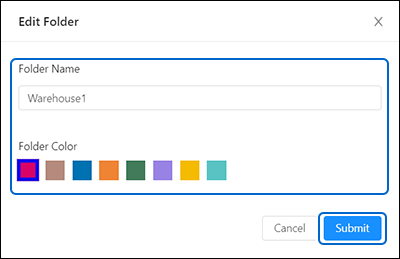
Modifiez le Nom du dossier et/ou la couleur du dossier
et cliquez sur [Submit].
|
Supprimer un dossier
|
1.
|
Sélectionnez le dossier que vous souhaitez supprimer.
|
|
2.
|
Cliquez sur le bouton
 pour supprimer le dossier sélectionné.
|
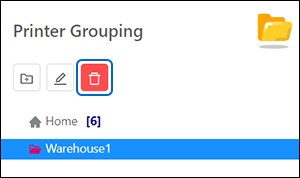
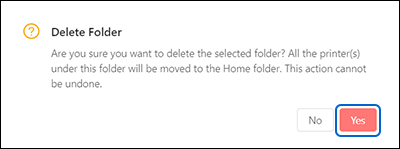
La boîte de dialogue de confirmation s'affiche.
|
|
|
|
3.
|
Cliquez sur [Yes] pour
continuer.
|
[04-80030-FR]