
⚠️ Texte traduit automatiquement (non relu par un éditeur humain)
Les pages suivantes ont été traduites par un système de traduction automatique. Notez que le système de traduction automatique n'est pas correct à 100 %. Il est possible que certains mots, y compris des noms propres, soient traduits de manière incorrecte.
Problème/question
Comment envoyer une commande SBPL ?
Applicable à
Résolution :
Dans l'onglet [General] ,
vous pouvez envoyer le fichier de commande SBPL ou saisir la commande dans
la zone de texte de la commande et l'envoyer à l'imprimante.
Vous pouvez également l'utiliser pour récupérer la réponse de l'imprimante
à partir de la Command. La réponse de l'imprimante est affichée aux formats
HEX et ASCII.
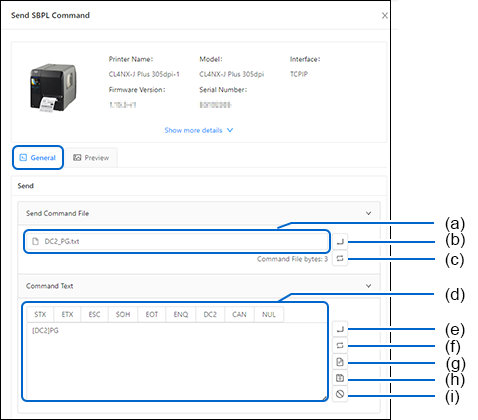
Envoi du fichier de commandes SBPL à l'Imprimante
|
1.
|
Cliquez sur la case d'insertion de fichier (a) et sélectionnez
le fichier de commandes dans le système de fichiers du
PC.
|
|
2.
|
Cliquez sur le bouton [Send] (b).
|
Le fichier de commandes sélectionné est envoyé à l'Imprimante.
Envoi du fichier de commandes d'interrogation à l'Imprimante
|
1.
|
Cliquez sur la boîte d'insertion de fichier (a) et sélectionnez
le fichier de commande dans le système de fichiers du
PC.
|
|
2.
|
Cliquez sur le bouton [Query] (c).
|
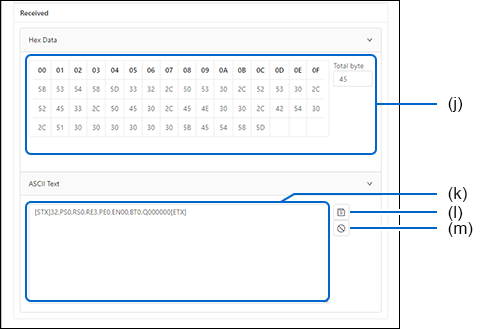
Après l'envoi du fichier de commandes d'interrogation à l'imprimante, celle-ci
renvoie une réponse aux formats HEX et ASCII. Les données reçues sont affichées
dans la boîte [Hex Data] (j)
et dans la boîte [ASCII Text] (k).
|
-
|
Pour enregistrer les données reçues, cliquez
sur le bouton [Save] (l).
|
|
-
|
Pour effacer les données reçues, cliquez
sur le bouton [Clear] (m).
|
Saisie manuelle de la commande SBPL et envoi de la commande à l'Imprimante
|
1.
|
Saisissez la commande dans la boîte [Command Text] (d).
|
|
2.
|
Cliquez sur le bouton [Send] (e).
|
La commande saisie est envoyée à l'Imprimante.
|
-
|
Si l'imprimante doit renvoyer des données, cliquez
sur le bouton [Query] (f)
pour envoyer la commande.
|
|
-
|
Pour enregistrer la Command, cliquez
sur le bouton [Save] (h).
|
|
-
|
Pour effacer la commande, cliquez
sur le bouton [Clear] (i).
|
Chargement du fichier de commandes et édition de la commande
|
1.
|
Cliquez sur la case d'insertion de fichier (a) et sélectionnez
le fichier de commande dans le système de fichiers du
PC.
|
|
2.
|
Cliquez sur le bouton [Load from File] (g).
|
La commande du fichier sélectionné s'affiche dans la boîte [Command Text] (d).
|
3.
|
Modifiez la commande dans la boîte [Command Text] (d).
|
|
4.
|
Cliquez sur le bouton [Save] (h)
pour enregistrer la commande.
|
|
-
|
Pour effacer la commande, cliquez
sur le bouton [Clear] (i).
|
[04-80034-FR]