
⚠️ Texte traduit automatiquement (non relu par un éditeur humain)
Les pages suivantes ont été traduites par un système de traduction automatique. Notez que le système de traduction automatique n'est pas correct à 100 %. Il est possible que certains mots, y compris des noms propres, soient traduits de manière incorrecte.
Problème/question
Comment prévisualiser la commande SBPL ?
Applicable à
SATO All-In-One Tool
Résolution / Réponse
Sur l'onglet [Preview] ,
vous pouvez prévisualiser l'image de sortie de la commande SBPL.
L'imprimante doit être Connectée pour que l'application puisse communiquer
avec l'imprimante afin d'acquérir les données converties en étiquette à l'écran.
Le contenu du fichier contenant la commande SBPL peut être prévisualisé ainsi
que chargé dans la boîte de commande pour être vérifié ou modifié. Les utilisateurs
peuvent prévisualiser l'étiquette en différentes tailles et faire défiler
l'écran pour voir plus de détails de l'étiquette.
Prévisualisation de l'image du fichier de la commande SBPL
|
1.
|
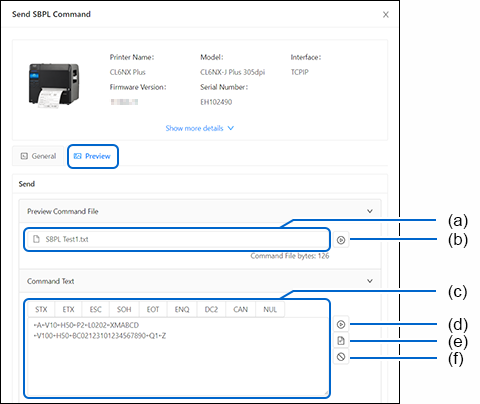
Cliquer sur la case d'insertion de fichier (a) et sélectionner
le fichier de commande dans le système de fichiers du
PC.
|
|
2.
|
Cliquez sur le bouton [Preview] (b)
pour afficher l'image de sortie du fichier de commande
sélectionné.
|
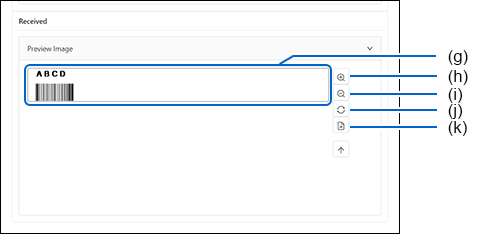
L'image de sortie sera affichée dans la boîte [Preview Image] (g).
|
-
|
Pour agrandir la taille de l'image, cliquez
sur le bouton [Zoom In] (h).
Vous pouvez déplacer la vue de l'image en décalant la
barre de défilement sur les côtés.
|
|
-
|
Pour réduire la taille de l'image, cliquez
sur le bouton [Zoom Out] (i).
|
|
-
|
Pour revenir à la taille d'affichage initiale, cliquez
sur le bouton [Reset] (j).
|
|
-
|
Pour enregistrer l'image de prévisualisation, cliquez
sur le bouton [Save as Image] (k).
|
Prévisualisation de l'image de la commande SBPL saisie dans la zone de texte
de la commande
|
1.
|
Saisissez la commande dans la zone [Command Text] (c).
|
|
2.
|
Cliquez sur le bouton [Preview] (d)
pour afficher l'image de sortie de la commande saisie.
|
L'image de sortie sera affichée dans la boîte [Preview Image] (g).
|
-
|
Pour effacer la commande, cliquez
sur le bouton [Clear] (f).
|
Chargement du fichier de commandes et édition de la commande
|
1.
|
Cliquez sur la case d'insertion du fichier (a) et sélectionnez
le fichier de commande dans le système de fichiers du
PC.
|
|
2.
|
Cliquez sur le bouton [Load from File] (e)
pour afficher la commande du fichier sélectionné dans
la boîte [Command Text] (c).
|
|
3.
|
Modifiez la commande dans la boîte [Command Text] (c).
|
|
4.
|
Cliquez sur le bouton [Preview] (d)
pour afficher l'image de sortie de la commande éditée.
|
L'image de sortie sera affichée dans la boîte [Preview Image] (g).
|
-
|
Pour effacer la commande, cliquez
sur le bouton [Clear] (f).
|
[04-80035-FR]