
⚠️ Teks yang diterjemahkan secara otomatis (tidak dikoreksi oleh editor manusia)
Halaman-halaman berikut diterjemahkan oleh sistem terjemahan mesin. Perlu diperhatikan bahwa sistem terjemahan mesin tidak menjamin kebenaran 100%. Beberapa kata benda nama diri mungkin tidak diterjemahkan dengan benar.
Masalah/Pertanyaan
Cara mengunggah grafik ke printer
Berlaku Untuk
SATO All-In-One Tool
Resolusi/Jawaban
1. Klik tombol [ Tambah ] .
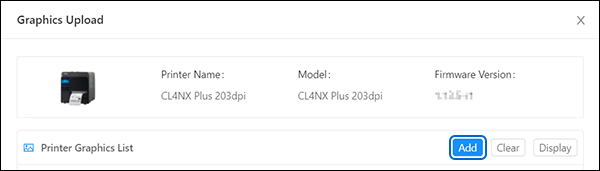 Itu [
Tambahkan Grafik
] dialog
ditampilkan.
Itu [
Tambahkan Grafik
] dialog
ditampilkan.
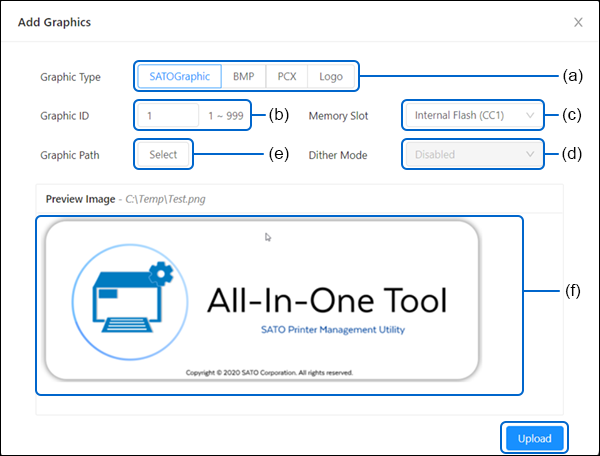
2. Pilih [ Jenis Grafik ] (a) untuk grafik yang ingin Anda unggah.
3. Masukkan nomor identifikasi grafik di kotak teks [ Graphic ID ] (b).
Nomor identifikasi berikutnya yang tersedia untuk jenis grafik yang dipilih ditampilkan sebagai default.
4. Klik daftar drop-down [ Slot Memori ] (c) dan pilih lokasi memori tempat Anda ingin menyimpan grafik.
[ Slot Memori ] tidak tersedia jika [ Logo ] dipilih di [ Jenis Grafis ] .
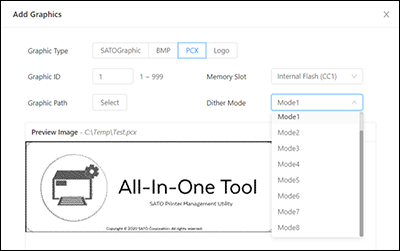
5. Klik daftar drop-down [ Dither Mode ] (d) dan pilih efek dithering.
Fitur efek Dithering hanya berlaku jika Anda telah memilih [ BMP ] , [ PCX ] , atau [ Logo ] di [ Jenis Grafis ] . Fitur ini memungkinkan pengunggahan grafis dengan efek pemudaran warna.
6. Klik kotak pilihan [ Jalur Grafik ] (e) untuk memilih berkas grafik dari sistem berkas PC.
Grafik yang dipilih ditampilkan dalam kotak [ Pratinjau Gambar ] (f).
7. Klik [ Unggah ] .
- Bila [ Mode Dither ] diatur, kotak [ Gambar Pratinjau ] akan menampilkan keluaran efek dithering.
[04-80049-ID]