
⚠️ Teks yang diterjemahkan secara otomatis (tidak dikoreksi oleh editor manusia)
Halaman-halaman berikut diterjemahkan oleh sistem terjemahan mesin. Perlu diperhatikan bahwa sistem terjemahan mesin tidak menjamin kebenaran 100%. Beberapa kata benda nama diri mungkin tidak diterjemahkan dengan benar.
Masalah/Pertanyaan
Cara mengkloning Pengaturan Printer
Berlaku untuk
SATO All-In-One Tool
Resolusi/Jawaban
Anda dapat menyalin Pengaturan Printer dan menyimpannya sebagai file PKG ke PC.
Fungsi ini digunakan untuk mengambil Pengaturan Printer yang sudah ada dan memasangnya pada Printer baru, atau apabila Anda menyiapkan beberapa printer dengan Pengaturan yang sama.
1. Pada halaman Printer, klik [Yang lain] > [Peralatan] dari Printer yang dipilih.
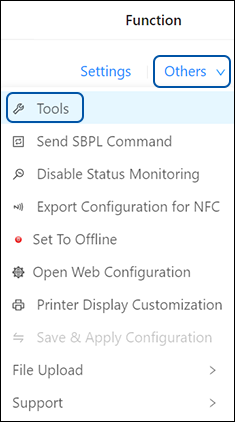 Menu [Peralatan] ditampilkan.
2. Klik [Clone] tab
Menu [Clone] ditampilkan.
3. Pada menu [Clone], klik daftar tarik-turun (1) dan pilih salah satu dari Pilihan.

[Kecuali LAN/Wifi/IP/Bluetooth]
Salin Pengaturan Printer dan data, tidak termasuk informasi Jaringan (LAN Wifi, IP dan Bluetooth). Pilih [Kecuali LAN/Wifi/IP/Bluetooth] apabila Anda menyiapkan beberapa printer, yang telah terhubung melalui Jaringan, dengan Pengaturan Printer yang sama.
[Termasuk LAN/Wifi/Bluetooth]
Salin Pengaturan Printer dan data, termasuk informasi Jaringan (tidak termasuk Alamat IP). Pilih [Termasuk LAN/Wifi/Bluetooth] apabila Anda menyiapkan beberapa printer, yang akan dihubungkan ke Jaringan yang sama, dengan Pengaturan Printer yang sama.
[Termasuk LAN/Wifi/IP/Bluetooth]
Salin Pengaturan Printer dan data, termasuk informasi Jaringan (termasuk Alamat IP). Pilih [Termasuk LAN/Wifi/IP/Bluetooth] untuk mengambil Pengaturan dari Printer, yang sedang diganti, dan menginstalnya di Printer yang baru.
4. Klik [Kloning Printer].
|
|
|
[04-80053-ID]