
⚠️ Teks yang diterjemahkan secara otomatis (tidak dikoreksi oleh editor manusia)
Halaman-halaman berikut diterjemahkan oleh sistem terjemahan mesin. Perlu diperhatikan bahwa sistem terjemahan mesin tidak menjamin kebenaran 100%. Beberapa kata benda nama diri mungkin tidak diterjemahkan dengan benar.
Masalah/Pertanyaan
Cara mengonfigurasi RFID melalui SATO All-In-One Tool.
Berlaku Untuk
SATO All-In-One Tool
Resolusi/Jawaban
Itu [
Konfigurasi RFID Mudah
] Fungsi
ini memungkinkan pengguna meningkatkan efektivitas dan akurasi
konfigurasi UHF RFID ke printer. Pengguna dapat mengonfigurasi
pengaturan printer RFID hanya untuk printer yang didukung dengan
RFID aktif dan dilengkapi modul UHF RFID .
Fitur ini hanya tersedia untuk printer seri CL4NX, CL4NX-J, CL4NX
Plus, CL6NX Plus, CL4NX-J Plus, CL6NX-J Plus, CT4-LX dan S84NX.
|
1.
|
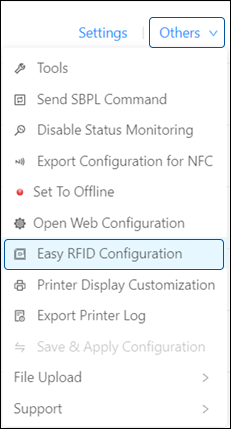
Pada halaman printer, klik [
Yang Lainnya
] > [
Konfigurasi RFID Mudah
] dari printer yang dipilih.
|
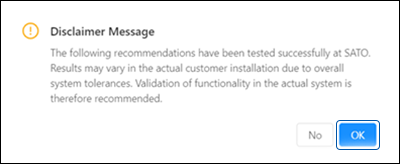
Itu [
Pesan Penafian
] dialog
ditampilkan.
|
2.
|
Baca selengkapnya [
Pesan Penafian
] dengan hati-hati. Jika Anda setuju dengan persyaratannya, klik [
OKE
] untuk melanjutkan.
|
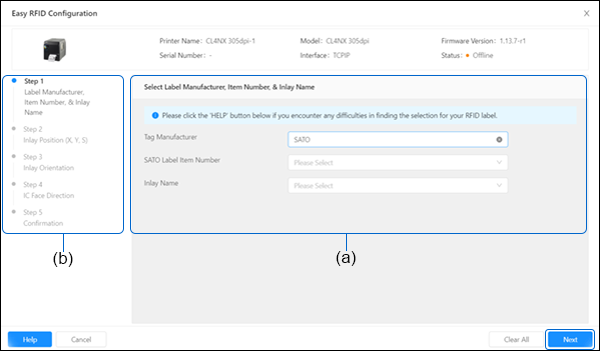
Itu [
Konfigurasi RFID Mudah
] dialog
ditampilkan.
|
3.
|
Klik daftar drop-down masing-masing untuk mengatur [
Produsen Label
]
, [
Nomor Barang Label SATO
]
, atau [
Nama Tatahan
] pilihan.
|
Anda dapat menetapkan satu, dua, atau ketiga opsi di (a).
|
|
4.
|
Klik [
Berikutnya
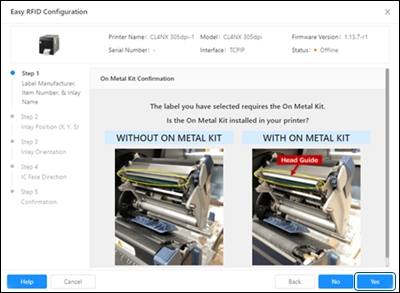
] untuk melanjutkan, atau lewati ke langkah tertentu dengan memilih langkah yang diinginkan dari daftar di sebelah kiri (b).
|
|
|
5.
|
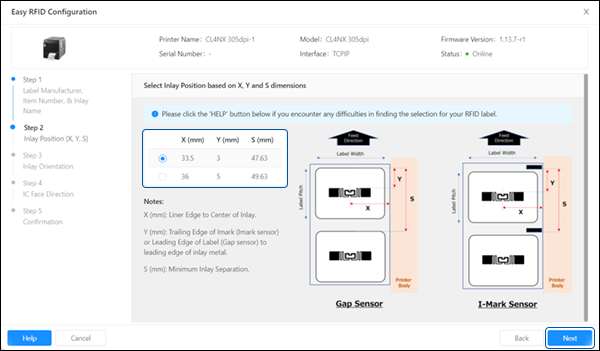
Klik Tombol pilihan untuk memilih Posisi Tatahan berdasarkan dimensi X, Y, dan S tag Anda.
|
|
6.
|
Klik [
Berikutnya
]
.
|
|
7.
|
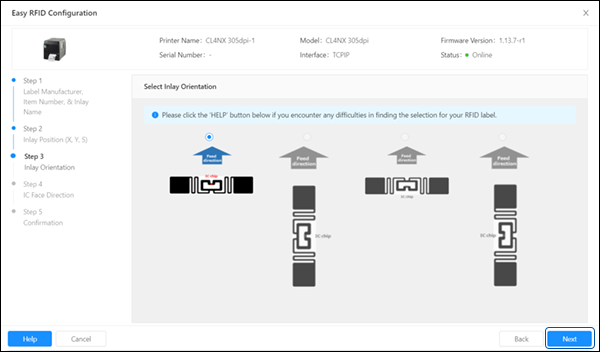
Klik Tombol pilihan untuk memilih Orientasi Tatahan .
|
Pilihan Orientasi Tatahan yang tersedia bergantung pada pilihan yang
dibuat pada langkah sebelumnya.
|
8.
|
Klik [
Berikutnya
]
.
|
|
Nomor 9
|
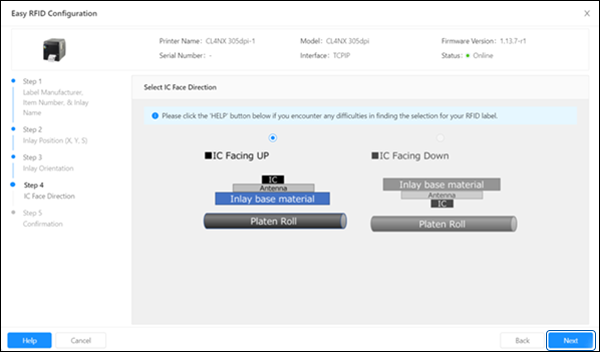
Klik Tombol pilihan untuk memilih Arah Wajah IC.
|
Pilihan Arah Wajah IC yang tersedia bergantung pada pilihan yang
dibuat pada langkah sebelumnya.
|
10.
|
Klik [
Berikutnya
]
.
|
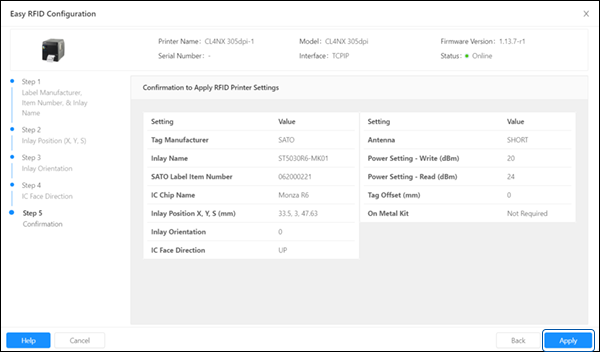
Daftar pengaturan printer RFID yang akan diterapkan ditampilkan di
layar.
|
11.
|
Konfirmasikan pengaturan, klik [
Menerapkan
] untuk melanjutkan.
|
|
|
12.
|
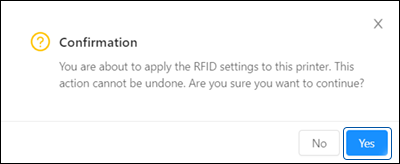
Baca pesan di [
Konfirmasi
] atau [
Pemberitahuan
] dialog, dan klik [
Ya
] untuk melanjutkan atau bertindak sesuai dengan tindakan yang direkomendasikan.
|
Jika Anda mengklik [
Ya
]
, Command SBPL akan dikirim ke printer untuk menerapkan pengaturan.
|
13.
|
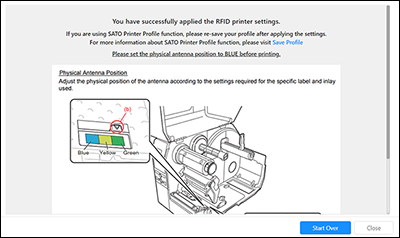
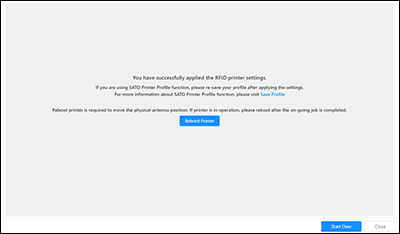
Setelah berhasil menerapkan pengaturan printer RFID , klik [
Menutup
] untuk mengakhiri [
Konfigurasi RFID Mudah
] atau klik [
Mulai Lagi
] untuk membuat konfigurasi lain.
|
Untuk memastikan keberhasilan penerapan pengaturan printer:
|
◦
|
Untuk CL4NX dan CL4NX-J, Anda perlu menyesuaikan
posisi fisik antena sesuai dengan pengaturan
yang diperlukan untuk label dan inlay spesifik
yang digunakan.
|
|
◦
|
Untuk CL4NX Plus, CL6NX Plus, CL4NX-J Plus, CL6NX-J
Plus, CT4-LX dan S84NX, klik [
Nyalakan Ulang Printer
] Tombol
sehingga printer dapat secara otomatis menyesuaikan
posisi antena agar sesuai dengan tag RFID .
|
Itu [
Konfigurasi RFID Mudah
] Dialog
akan ditutup dan pengguna akan diarahkan ke halaman printer.
|
03-80079-ID